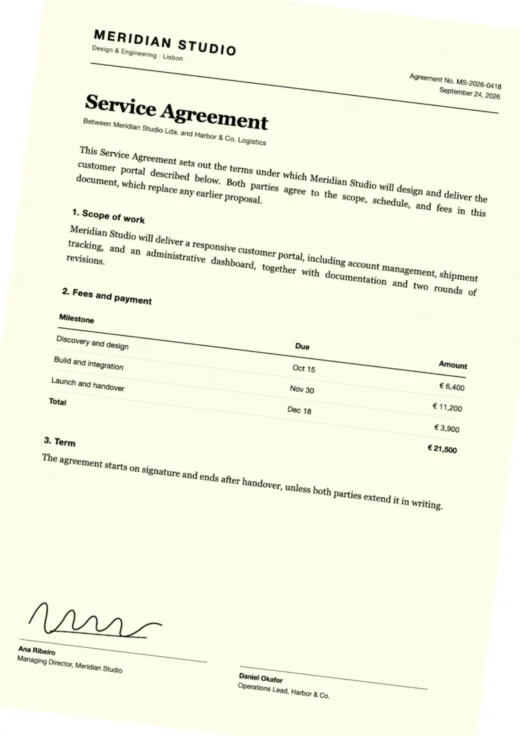
सबसे तेज़ तरीका ब्राउज़र में चलने वाला स्कैन-इफ़ेक्ट टूल है: PDF अपलोड करें, ऑफिस जैसा प्रीसेट चुनें (लगभग 2° घुमाव, हल्का नॉइज़, हल्का धुंधलापन, ग्रेस्केल), प्रीव्यू देखें और एक्सपोर्ट करें। PDF2Scan पर यह एक मिनट से कम लेता है, फ़ाइल आपके ब्राउज़र में ही रहती है और रोज़ 1 PDF मुफ्त है, बिना साइन अप। प्रिंट करके दोबारा स्कैन करने से असली स्कैन मिलता है, पर इसमें ज़्यादा समय और उपकरण लगते हैं।
- असली लगने वाला स्कैन ग्रेस्केल, हल्का झुकाव (3° से कम), थोड़ा नॉइज़, ज़रा-सा धुंधलापन और हल्का ऑफ़-व्हाइट पेज मिलाकर बनता है। अकेला एक इफ़ेक्ट नकली लगता है।
- ऑनलाइन टूल सबसे तेज़ हैं; निजी दस्तावेज़ के लिए ऐसा टूल चुनें जो फ़ाइल को ब्राउज़र में ही प्रोसेस करे।
- प्रिंट करके स्कैन करना ही असली भौतिक स्कैन देता है, पर इसमें कागज़, समय और स्कैनर लगता है।
- ImageMagick और GIMP मुफ्त और ऑफ़लाइन हैं, पर इन्हें सेट करना धीमा है और ज़्यादा करना आसान है।
- हर तरीका पेजों को इमेज बना देता है: टेक्स्ट अब चुना या खोजा नहीं जा सकता।
5 तरीके एक नज़र में
नीचे हर तरीका ऐसा PDF बनाता है जिसके पेज कागज़ की तस्वीर जैसे दिखते हैं। फ़र्क़ समय, लागत और इस बात में है कि फ़ाइल आपके कंप्यूटर से बाहर जाती है या नहीं।
| तरीका | प्रति दस्तावेज़ समय | लागत | प्राइवेसी | असलीपन | किसके लिए |
|---|---|---|---|---|---|
| ऑनलाइन स्कैन-इफ़ेक्ट टूल (PDF2Scan) | 1 मिनट से कम | रोज़ 1 मुफ्त, फिर US$1.99 से | ब्राउज़र में रहती है | ज़्यादा, बदलने योग्य | ज़्यादातर लोग, कोई भी डिवाइस |
| प्रिंट करके स्कैन | 5–15 मिनट | कागज़, स्याही, स्कैनर | पूरी तरह ऑफ़लाइन | असली स्कैन | जब भौतिक स्कैन ज़रूरी हो |
| मोबाइल स्कैनर ऐप | 3–10 मिनट | मुफ्त ऐप + प्रिंटर | ऐप पर निर्भर | असली फ़ोटो, असमान रोशनी | पास में स्कैनर न हो |
| ImageMagick (कमांड लाइन) | सेटअप के बाद 1–2 मिनट | मुफ्त | पूरी तरह ऑफ़लाइन | अच्छा, ट्यूनिंग चाहिए | डेवलपर, ऑटोमेशन |
| GIMP या Photoshop | प्रति पेज 10+ मिनट | मुफ्त (GIMP) या पेड | पूरी तरह ऑफ़लाइन | आपकी एडिटिंग जितना | अकेले पेज, पूरा नियंत्रण |
सामान्य 3 पेज के दस्तावेज़ के लिए अनुमानित समय। कीमतें अक्टूबर 2026 की।
तरीका 1: ऑनलाइन स्कैन-इफ़ेक्ट टूल (सबसे तेज़)
स्कैन-इफ़ेक्ट टूल PDF के हर पेज को इमेज में बदलकर असली स्कैनर जैसी खामियाँ जोड़ता है। PDF2Scan यह सब PDF.js और jsPDF की मदद से आपके ब्राउज़र में करता है, इसलिए दस्तावेज़ कभी अपलोड नहीं होता।
- टूल खोलें pdf2scan.com/tool पर और PDF, JPG या PNG डालें (कई पेज वाले PDF चलते हैं)।
- प्रीसेट चुनें। साफ़ बिज़नेस दस्तावेज़ों के लिए हल्का, फ़ॉर्म और अनुबंध के लिए ऑफिस, पुरानी कॉपी के लिए पुराना, और मजबूत सिर्फ़ तब जब साफ़ दिखने वाला इफ़ेक्ट चाहिए।
- समायोजित करें। घुमाव, नॉइज़, धुंधलापन, कंट्रास्ट, ब्राइटनेस और पीला कागज़ बदलें। मूल, स्कैन और तुलना के बीच स्विच करें।
- एक्सपोर्ट करें। PDF, JPG या PNG चुनें और डाउनलोड करें। दिन का पहला एक्सपोर्ट मुफ्त है, बिना साइन अप और वॉटरमार्क के।
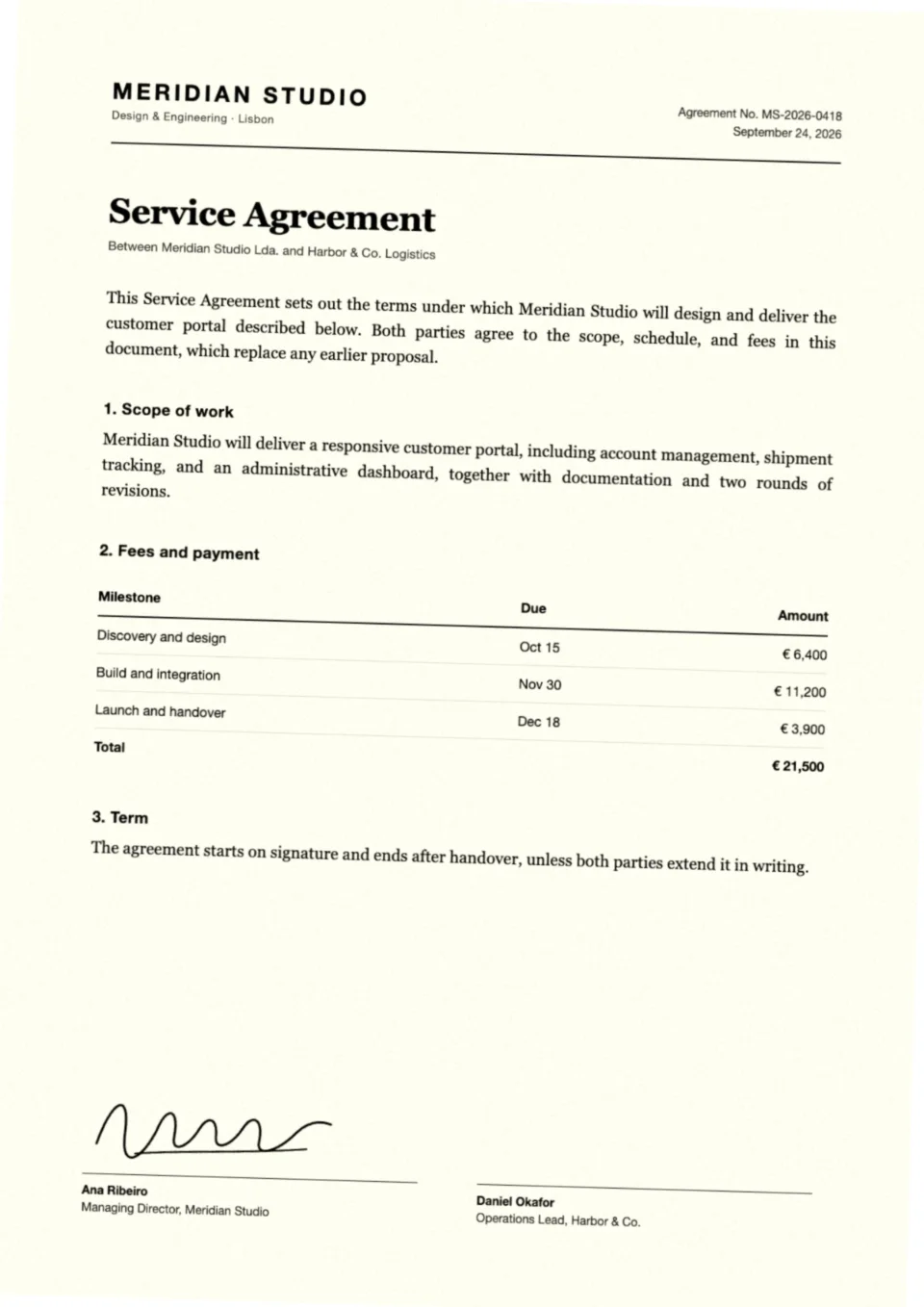
कई फ़ाइलें हैं? कोई भी पास या क्रेडिट पैक PRO खोलता है: एक साथ 10 फ़ाइलें, सबको एक स्कैन PDF में मिलाना, मुहर और हस्ताक्षर रंग में रखना, 300 dpi एक्सपोर्ट और स्कैनर किनारे की छाया।
तरीका 2: प्रिंट करके स्कैन करें (एकमात्र “असली” स्कैन)
अगर किसी प्रक्रिया में साफ़ तौर पर भौतिक स्कैन माँगा गया है, तो यही ईमानदार तरीका है।
- PDF को 100% स्केल पर प्रिंट करें।
- ज़रूरत हो तो हस्ताक्षर या नोट जोड़ें।
- फ़्लैटबेड या मल्टीफ़ंक्शन स्कैनर पर 200–300 dpi ग्रेस्केल में स्कैन करें।
- PDF के रूप में सेव करें और देखें कि हर पेज पढ़ने लायक सीधा है।
हर दस्तावेज़ में 5–15 मिनट और कागज़-टोनर लगता है। ऑफिस मशीनें अक्सर इमेज कंप्रेस करती हैं, इसलिए टेक्स्ट उम्मीद से नरम आ सकता है।
तरीका 3: प्रिंटआउट की मोबाइल स्कैनर ऐप से फ़ोटो लें
Adobe Scan, Google Drive का स्कैनर या iPhone की Files और Notes ऐप में Scan Documents पेज के किनारे पहचानकर, कोण ठीक करके PDF सेव करते हैं।
नतीजा कागज़ की असली फ़ोटो होता है, पर रोशनी शायद ही बराबर होती है: हाथ की छाया और लाइट की चमक आम हैं। पहले प्रिंट करना फिर भी ज़रूरी है, इसलिए यह ब्राउज़र टूल से धीमा है और सिर्फ़ डिजिटल दस्तावेज़ों के काम का नहीं।
तरीका 4: कमांड लाइन पर ImageMagick (मुफ्त और स्क्रिप्ट योग्य)
ImageMagick एक ही कमांड में PDF को रास्टर करके ग्रेस्केल, कंट्रास्ट, धुंधलापन, नॉइज़ और घुमाव जोड़ता है। PDF पढ़ने के लिए Ghostscript चाहिए।
magick -density 150 input.pdf -colorspace gray \
  -linear-stretch 3.5%x10% -blur 0x0.5 \
  -attenuate 0.25 +noise Gaussian -rotate 0.5 \
  -compress jpeg -quality 85 output.pdf
-density 150रास्टर रिज़ॉल्यूशन तय करता है। छोटे अक्षरों के लिए 200–300 रखें।-linear-stretchकंट्रास्ट बढ़ाता है ताकि टेक्स्ट टोनर जैसा दिखे।-blur 0x0.5और+noise Gaussianनरमी और दाने जोड़ते हैं; दोनों कम रखें।-rotate 0.5हर पेज को एक ही कोण पर झुकाता है। असली स्कैन हर पेज पर अलग होते हैं, इसलिए कोण रैंडम करने वाली स्क्रिप्ट पर विचार करें।
policy.xml सुरक्षा नीति से PDF को डिफ़ॉल्ट रूप से रोकता है। PDF नियम चालू होने तक “not authorized” त्रुटि दिखेगी।तरीका 5: GIMP या Photoshop (सबसे ज़्यादा नियंत्रण, सबसे धीमा)
इमेज एडिटर पूरा नियंत्रण देते हैं, पर पेज-दर-पेज काम होता है।
- PDF खोलें; GIMP हर पेज को चुने गए रिज़ॉल्यूशन (150–200 ppi) पर लेयर के रूप में लाता है।
- ग्रेस्केल करें और Levels या Curves से कंट्रास्ट थोड़ा बढ़ाएँ।
- नॉइज़ जोड़ें (GIMP: Filters → Noise → RGB Noise, कम मान) और 0.3–0.6 px का Gaussian blur।
- हर पेज को अलग छोटे कोण (0.3°–2°) पर घुमाएँ।
- PDF के रूप में एक्सपोर्ट करें; GIMP में कई पेज रखने के लिए Layers as pages चालू करें।
किसी एक ज़रूरी पेज को ध्यान से बनाने के लिए यह ठीक है। लंबे दस्तावेज़ के लिए समर्पित टूल तेज़ और एक-सा परिणाम देता है।
असली लगने वाली (और नकली लगने वाली) सेटिंग्स
तरीका कोई भी हो, असलीपन छोटी-छोटी खामियों के मेल से आता है। PDF2Scan के प्रीसेट के पीछे ये मान हैं:
| प्रीसेट | घुमाव | नॉइज़ | धुंधलापन | कंट्रास्ट | ब्राइटनेस | कागज़ का रंग | किसके लिए |
|---|---|---|---|---|---|---|---|
| हल्का | 0.3° | 10% | 0.1 px | 50% | 50% | 0% | साफ़ बिज़नेस दस्तावेज़ |
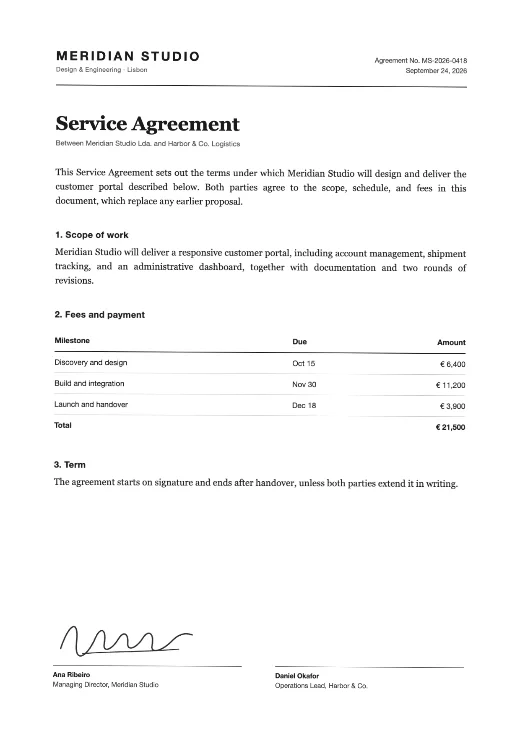
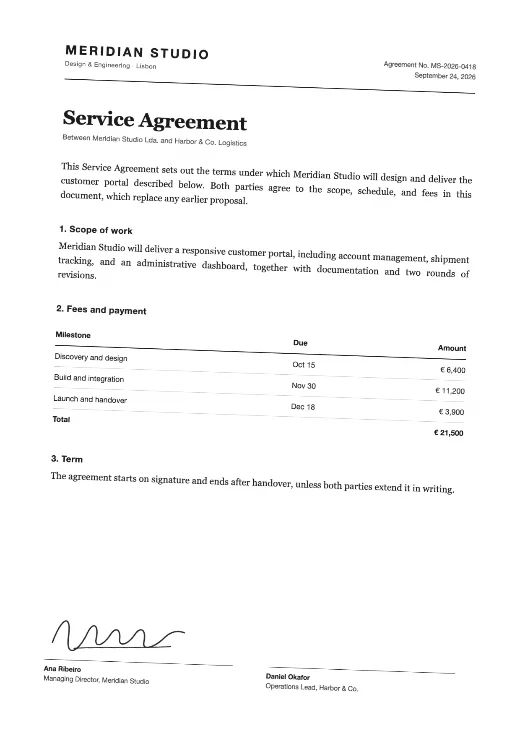
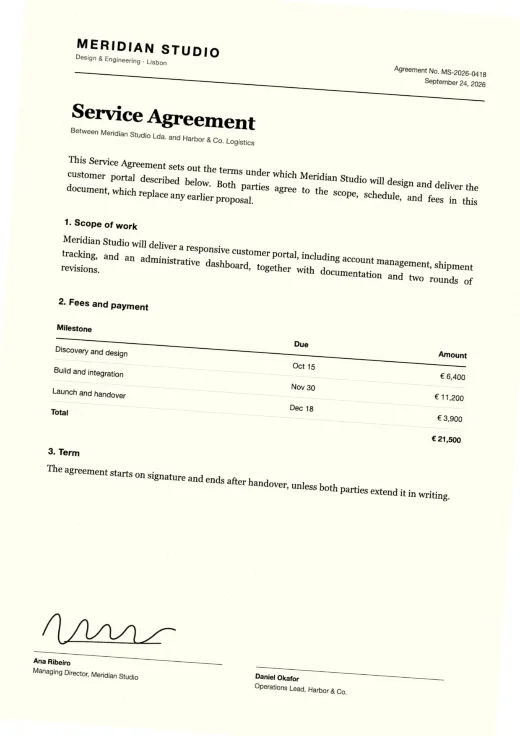
| ऑफिस | 2° | 20% | 0.2 px | 50% | 50% | 0% | फ़ॉर्म, अनुबंध, आवेदन |
| पुराना | 4° | 55% | 0.7 px | 70% | 44% | 18% | पुराने या कॉपी किए कागज़ |
| मजबूत | 7° | 80% | 1.2 px | 85% | 38% | 28% | जानबूझकर साफ़ इफ़ेक्ट |
आम गलतियाँ
- ज़्यादा घुमाव। 3° से ज़्यादा लापरवाही जैसा लगता है, स्कैन जैसा नहीं।
- पढ़ने में बाधा डालने वाला धुंधलापन। छोटे अक्षर या अंक नरम हों तो धुंधलापन आधा करें।
- बिल्कुल सफ़ेद पेज। असली कागज़ कभी #FFFFFF नहीं होता; थोड़ा नॉइज़ या रंग इसे ठीक करता है।
- रंग चालू। ज़्यादातर स्कैन ग्रेस्केल होते हैं। रंग सिर्फ़ मुहर, नीली स्याही के हस्ताक्षर या लोगो के लिए रखें।
- एक जैसे पेज। लंबे दस्तावेज़ में हर पेज पर एक-सा परफ़ेक्ट झुकाव इफ़ेक्ट की पोल खोल देता है।
हर इफ़ेक्ट को गहराई से समझने के लिए PDF स्कैन इफ़ेक्ट: असली लगने वाली सेटिंग्स पढ़ें।
इसके बाद फ़ाइल में क्या बदलता है
- टेक्स्ट इमेज बन जाता है। अब उसे चुना, कॉपी या खोजा नहीं जा सकता। बाद में बदलाव करना हो तो मूल फ़ाइल रखें।
- फ़ाइल आमतौर पर बड़ी होती है, क्योंकि पेज इमेज के रूप में सेव होते हैं। 150 dpi संतुलित है; 300 dpi ज़्यादा साफ़ पर बड़ा है।
- छिपी सामग्री समतल हो जाती है। फ़ॉर्म फ़ील्ड, कमेंट और लेयर पेज की इमेज में मिल जाते हैं।
ज़िम्मेदारी से इस्तेमाल करें
PDF को स्कैन जैसा बनाना उसका रूप बदलता है, उसकी बात नहीं। आम जायज़ कारण: ऐसा पोर्टल जो सिर्फ़ स्कैन जैसी फ़ाइलें लेता है, पुराने कागज़ी रिकॉर्ड जैसा रूप रखना, मॉकअप और प्रेज़ेंटेशन, या पहले से डिजिटल हस्ताक्षरित दस्तावेज़ के लिए प्रिंटर से बचना। किसी दस्तावेज़ के स्रोत, सामग्री या हस्ताक्षर को गलत दिखाने के लिए इसका इस्तेमाल न करें।