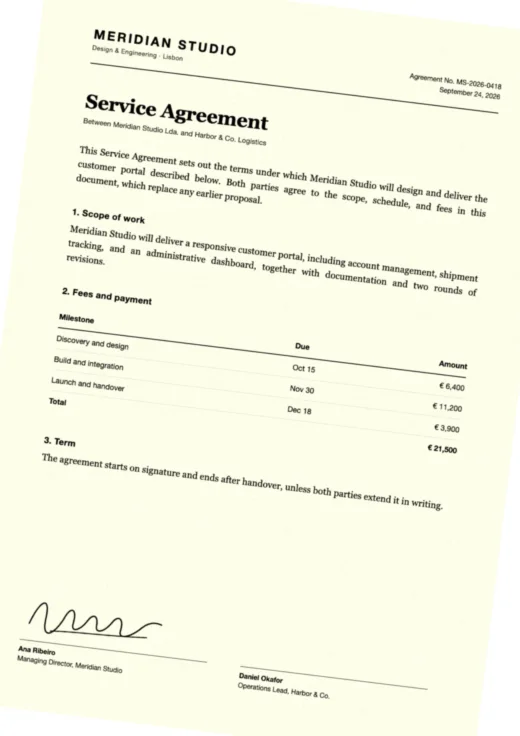
سب سے تیز طریقہ براؤزر میں چلنے والا اسکین ایفیکٹ ٹول ہے: PDF اپ لوڈ کریں، آفس جیسا پری سیٹ منتخب کریں (تقریباً 2° گردش، ہلکا شور، ہلکا دھندلاپن، گرے اسکیل)، پیش نظارہ دیکھیں اور ایکسپورٹ کریں۔ PDF2Scan پر یہ ایک منٹ سے کم لیتا ہے، فائل آپ کے براؤزر میں رہتی ہے اور روزانہ 1 PDF مفت ہے، بغیر سائن اپ۔ پرنٹ کر کے دوبارہ اسکین کرنے سے اصل اسکین ملتا ہے، مگر اس میں زیادہ وقت اور آلات لگتے ہیں۔
- قائل کرنے والا اسکین گرے اسکیل، ہلکا جھکاؤ (3° سے کم)، تھوڑا شور، ذرا سا دھندلاپن اور ہلکا آف وائٹ صفحہ ملا کر بنتا ہے۔ اکیلا اثر جعلی لگتا ہے۔
- آن لائن ٹولز سب سے تیز ہیں؛ نجی دستاویز کے لیے ایسا ٹول چنیں جو فائل براؤزر میں ہی پروسیس کرے۔
- پرنٹ کر کے اسکین کرنا ہی اصل جسمانی اسکین دیتا ہے، مگر اس میں کاغذ، وقت اور اسکینر لگتا ہے۔
- ImageMagick اور GIMP مفت اور آف لائن ہیں، مگر انہیں سیٹ کرنا سست ہے اور زیادتی آسان ہے۔
- ہر طریقہ صفحات کو تصویر بنا دیتا ہے: متن اب منتخب یا تلاش نہیں ہو سکتا۔
5 طریقے ایک نظر میں
نیچے ہر طریقہ ایسی PDF بناتا ہے جس کے صفحات کاغذ کی تصویر جیسے دکھتے ہیں۔ فرق وقت، لاگت اور اس بات میں ہے کہ فائل آپ کے کمپیوٹر سے باہر جاتی ہے یا نہیں۔
| طریقہ | فی دستاویز وقت | لاگت | پرائیویسی | حقیقت پسندی | کس کے لیے |
|---|---|---|---|---|---|
| آن لائن اسکین ایفیکٹ ٹول (PDF2Scan) | 1 منٹ سے کم | روزانہ 1 مفت، پھر US$1.99 سے | براؤزر میں رہتی ہے | زیادہ، قابلِ تبدیلی | زیادہ تر لوگ، کوئی بھی ڈیوائس |
| پرنٹ کر کے اسکین | 5–15 منٹ | کاغذ، سیاہی، اسکینر | مکمل آف لائن | اصل اسکین | جب جسمانی اسکین لازمی ہو |
| موبائل اسکینر ایپ | 3–10 منٹ | مفت ایپس + پرنٹر | ایپ پر منحصر | اصل تصویر، ناہموار روشنی | پاس اسکینر نہ ہو |
| ImageMagick (کمانڈ لائن) | سیٹ اپ کے بعد 1–2 منٹ | مفت | مکمل آف لائن | اچھا، ٹیوننگ درکار | ڈیولپرز، آٹومیشن |
| GIMP یا Photoshop | فی صفحہ 10+ منٹ | مفت (GIMP) یا پیڈ | مکمل آف لائن | آپ کی ایڈیٹنگ جتنا | اکیلے صفحات، مکمل کنٹرول |
عام 3 صفحات کی دستاویز کے لیے اندازاً وقت۔ قیمتیں اکتوبر 2026 کی۔
طریقہ 1: آن لائن اسکین ایفیکٹ ٹول (سب سے تیز)
اسکین ایفیکٹ ٹول PDF کے ہر صفحے کو تصویر بنا کر اصل اسکینر جیسی خامیاں شامل کرتا ہے۔ PDF2Scan یہ سب PDF.js اور jsPDF کے ذریعے آپ کے براؤزر میں کرتا ہے، اس لیے دستاویز کبھی اپ لوڈ نہیں ہوتی۔
- ٹول کھولیں pdf2scan.com/tool پر اور PDF، JPG یا PNG ڈالیں (کئی صفحات والی PDF چلتی ہیں)۔
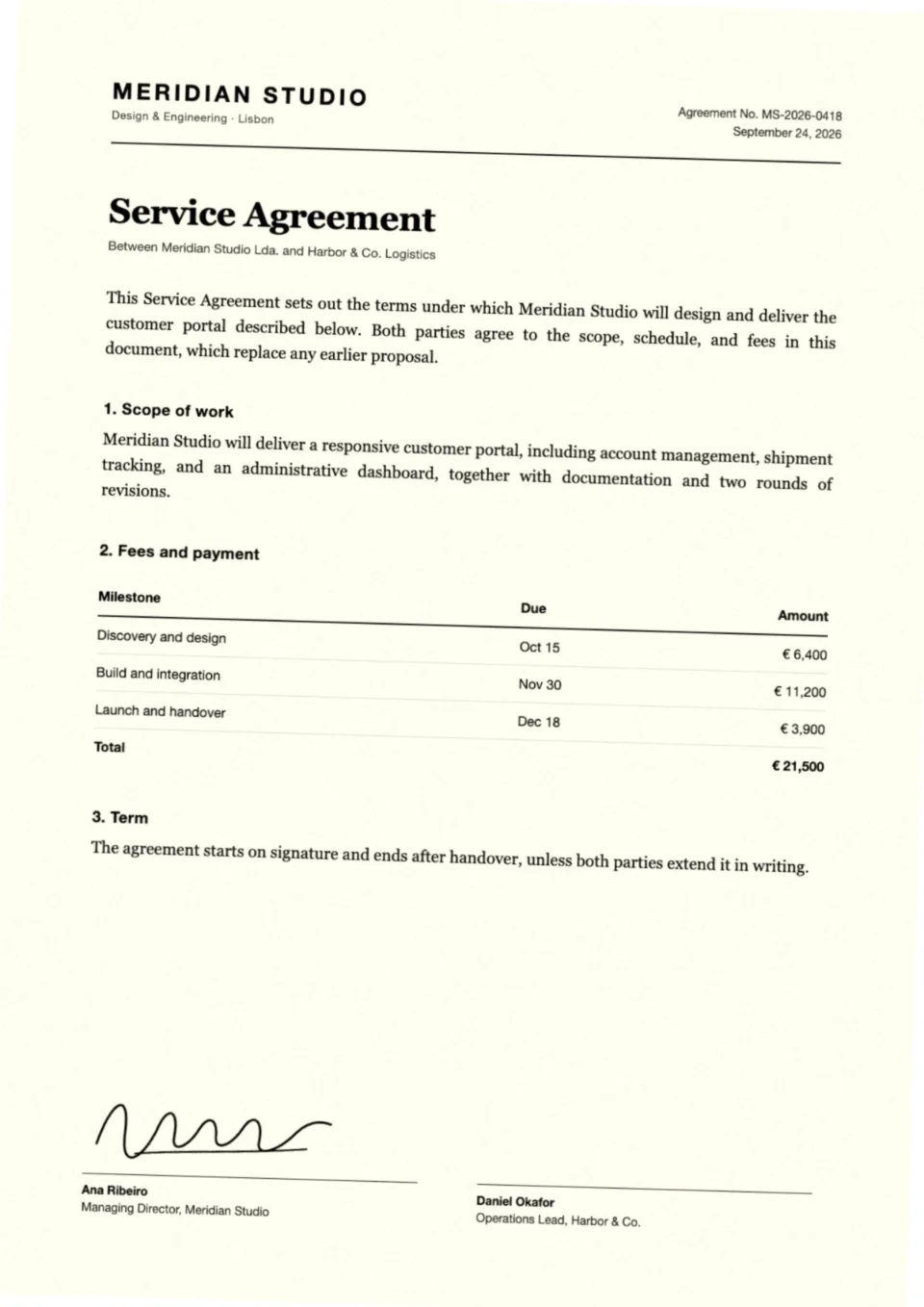
- پری سیٹ منتخب کریں۔ صاف کاروباری دستاویزات کے لیے ہلکا، فارم اور معاہدوں کے لیے آفس، پرانی کاپی کے لیے پرانا، اور زیادہ صرف تب جب واضح اثر چاہیے۔
- ایڈجسٹ کریں۔ گردش، شور، دھندلاپن، کنٹراسٹ، روشنی اور پیلا کاغذ بدلیں۔ اصل، اسکین اور موازنہ کے درمیان سوئچ کریں۔
- ایکسپورٹ کریں۔ PDF، JPG یا PNG منتخب کر کے ڈاؤن لوڈ کریں۔ دن کا پہلا ایکسپورٹ مفت ہے، بغیر سائن اپ اور واٹرمارک کے۔
کئی فائلیں ہیں؟ کوئی بھی پاس یا کریڈٹ پیک PRO کھولتا ہے: ایک ساتھ 10 فائلیں، سب کو ایک اسکین PDF میں جوڑنا، مہر اور دستخط رنگ میں رکھنا، 300 dpi ایکسپورٹ اور اسکینر کنارے کا سایہ۔
طریقہ 2: پرنٹ کر کے اسکین کریں (واحد “اصل” اسکین)
اگر کسی عمل میں واضح طور پر جسمانی اسکین مانگا گیا ہو تو یہی ایماندار طریقہ ہے۔
- PDF کو 100% اسکیل پر پرنٹ کریں۔
- ضرورت ہو تو دستخط یا نوٹ شامل کریں۔
- فلیٹ بیڈ یا ملٹی فنکشن اسکینر پر 200–300 dpi گرے اسکیل میں اسکین کریں۔
- PDF کے طور پر محفوظ کریں اور دیکھیں کہ ہر صفحہ پڑھنے کے قابل سیدھا ہے۔
ہر دستاویز میں 5–15 منٹ اور کاغذ و ٹونر لگتا ہے۔ دفتری مشینیں اکثر تصویر کمپریس کرتی ہیں، اس لیے متن توقع سے نرم آ سکتا ہے۔
طریقہ 3: پرنٹ کی موبائل اسکینر ایپ سے تصویر لیں
Adobe Scan، Google Drive کا اسکینر یا iPhone کی Files اور Notes ایپ میں Scan Documents صفحے کے کنارے پہچان کر زاویہ درست کرتے ہیں اور PDF محفوظ کرتے ہیں۔
نتیجہ کاغذ کی اصل تصویر ہوتا ہے، مگر روشنی شاذ ہی یکساں ہوتی ہے: ہاتھ کا سایہ اور بلب کی چمک عام ہیں۔ پہلے پرنٹ کرنا پھر بھی ضروری ہے، اس لیے یہ براؤزر ٹول سے سست ہے اور صرف ڈیجیٹل دستاویزات کے کام کا نہیں۔
طریقہ 4: کمانڈ لائن پر ImageMagick (مفت اور اسکرپٹ کے قابل)
ImageMagick ایک ہی کمانڈ میں PDF کو راسٹر کر کے گرے اسکیل، کنٹراسٹ، دھندلاپن، شور اور گردش شامل کرتا ہے۔ PDF پڑھنے کے لیے Ghostscript درکار ہے۔
magick -density 150 input.pdf -colorspace gray \
  -linear-stretch 3.5%x10% -blur 0x0.5 \
  -attenuate 0.25 +noise Gaussian -rotate 0.5 \
  -compress jpeg -quality 85 output.pdf
-density 150راسٹر ریزولوشن طے کرتا ہے۔ چھوٹے حروف کے لیے 200–300 رکھیں۔-linear-stretchکنٹراسٹ بڑھاتا ہے تاکہ متن ٹونر جیسا لگے۔-blur 0x0.5اور+noise Gaussianنرمی اور دانے شامل کرتے ہیں؛ دونوں کم رکھیں۔-rotate 0.5ہر صفحے کو ایک ہی زاویے پر جھکاتا ہے۔ اصل اسکین ہر صفحے پر مختلف ہوتے ہیں، اس لیے زاویہ بے ترتیب کرنے والا اسکرپٹ سوچیں۔
policy.xml سیکیورٹی پالیسی کے ذریعے PDF کو ڈیفالٹ طور پر روکتا ہے۔ PDF اصول فعال ہونے تک “not authorized” خرابی دکھائی دے گی۔طریقہ 5: GIMP یا Photoshop (سب سے زیادہ کنٹرول، سب سے سست)
امیج ایڈیٹر مکمل کنٹرول دیتے ہیں، مگر صفحہ بہ صفحہ کام ہوتا ہے۔
- PDF کھولیں؛ GIMP ہر صفحے کو منتخب ریزولوشن (150–200 ppi) پر لیئر کے طور پر لاتا ہے۔
- گرے اسکیل کریں اور Levels یا Curves سے کنٹراسٹ تھوڑا بڑھائیں۔
- شور شامل کریں (GIMP: Filters → Noise → RGB Noise، کم قدریں) اور 0.3–0.6 px کا Gaussian blur۔
- ہر صفحے کو مختلف چھوٹے زاویے (0.3°–2°) پر گھمائیں۔
- PDF کے طور پر ایکسپورٹ کریں؛ GIMP میں کئی صفحات رکھنے کے لیے Layers as pages فعال کریں۔
کسی ایک اہم صفحے کو توجہ سے بنانے کے لیے یہ ٹھیک ہے۔ لمبی دستاویز کے لیے مخصوص ٹول تیز اور یکساں نتیجہ دیتا ہے۔
حقیقی لگنے والی (اور جعلی لگنے والی) سیٹنگز
طریقہ کوئی بھی ہو، حقیقت پسندی چھوٹی خامیوں کے امتزاج سے آتی ہے۔ PDF2Scan کے پری سیٹس کے پیچھے یہ قدریں ہیں:
| پری سیٹ | گردش | شور | دھندلاپن | کنٹراسٹ | روشنی | کاغذ کا رنگ | کس کے لیے |
|---|---|---|---|---|---|---|---|
| ہلکا | 0.3° | 10% | 0.1 px | 50% | 50% | 0% | صاف کاروباری دستاویزات |
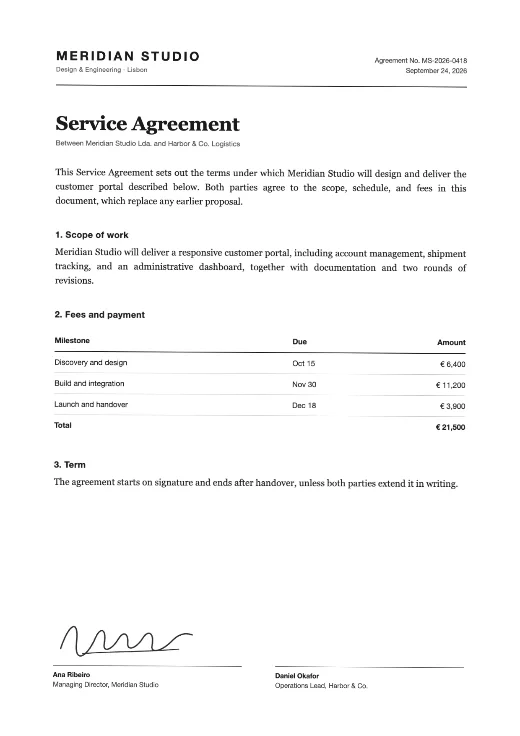
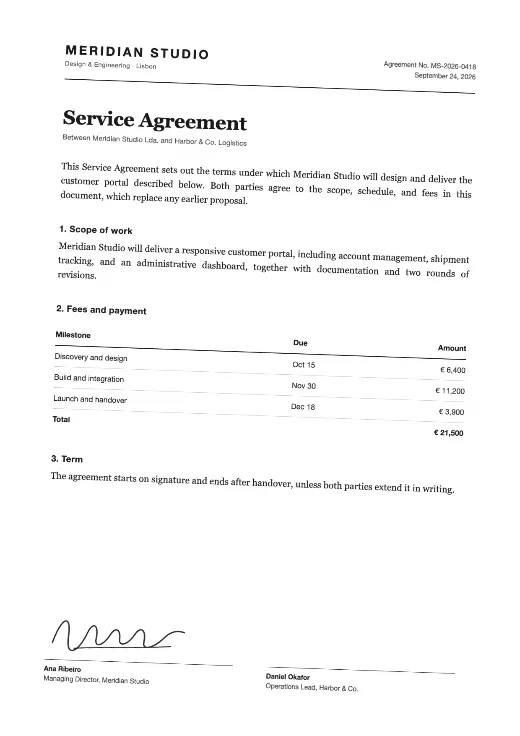
| آفس | 2° | 20% | 0.2 px | 50% | 50% | 0% | فارم، معاہدے، درخواستیں |
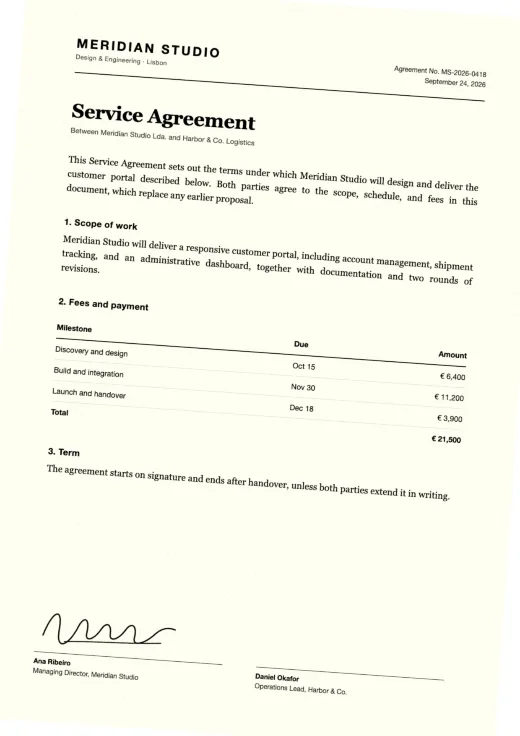
| پرانا | 4° | 55% | 0.7 px | 70% | 44% | 18% | پرانے یا کاپی شدہ کاغذات |
| زیادہ | 7° | 80% | 1.2 px | 85% | 38% | 28% | جان بوجھ کر واضح اثر |
عام غلطیاں
- زیادہ گردش۔ 3° سے زیادہ لاپروائی لگتی ہے، اسکین نہیں۔
- پڑھنے میں رکاوٹ ڈالنے والا دھندلاپن۔ چھوٹے حروف یا اعداد نرم ہوں تو دھندلاپن آدھا کریں۔
- بالکل سفید صفحات۔ اصل کاغذ کبھی #FFFFFF نہیں ہوتا؛ تھوڑا شور یا رنگ اسے ٹھیک کرتا ہے۔
- رنگ آن۔ زیادہ تر اسکین گرے اسکیل ہوتے ہیں۔ رنگ صرف مہر، نیلی سیاہی کے دستخط یا لوگو کے لیے رکھیں۔
- ایک جیسے صفحات۔ لمبی دستاویز میں ہر صفحے پر ایک ہی مکمل جھکاؤ اثر کو ظاہر کر دیتا ہے۔
ہر اثر کو تفصیل سے سمجھنے کے لیے PDF اسکین اثر: حقیقی لگنے والی سیٹنگز پڑھیں۔
اس کے بعد فائل میں کیا بدلتا ہے
- متن تصویر بن جاتا ہے۔ اب اسے منتخب، کاپی یا تلاش نہیں کیا جا سکتا۔ بعد میں تبدیلی کرنی ہو تو اصل فائل رکھیں۔
- فائل عموماً بڑی ہو جاتی ہے، کیونکہ صفحات تصویر کے طور پر محفوظ ہوتے ہیں۔ 150 dpi متوازن ہے؛ 300 dpi زیادہ واضح مگر بڑا ہے۔
- چھپا مواد ہموار ہو جاتا ہے۔ فارم فیلڈز، تبصرے اور لیئرز صفحے کی تصویر میں شامل ہو جاتے ہیں۔
ذمہ داری سے استعمال کریں
PDF کو اسکین جیسا بنانا اس کی شکل بدلتا ہے، اس کی بات نہیں۔ عام جائز وجوہات: ایسا پورٹل جو صرف اسکین جیسی فائلیں قبول کرتا ہے، کاغذی ریکارڈ جیسی شکل برقرار رکھنا، ماک اپس اور پریزنٹیشنز، یا پہلے سے ڈیجیٹل دستخط شدہ دستاویز کے لیے پرنٹر سے بچنا۔ کسی دستاویز کے ماخذ، مواد یا دستخط کو غلط دکھانے کے لیے اسے استعمال نہ کریں۔