La forma más rápida de hacer que un PDF parezca escaneado es una herramienta de efecto escáner en el navegador: sube el PDF, elige un preset como Oficina (unos 2° de rotación, ruido ligero, desenfoque suave, escala de grises), revisa la vista previa y exporta. Con PDF2Scan tarda menos de un minuto, el archivo se queda en tu navegador y 1 PDF al día es gratis, sin registro. Imprimir y volver a escanear da un escaneo real, pero tarda más y requiere equipo.
- Un escaneo convincente combina escala de grises, una leve inclinación (menos de 3°), ruido ligero, un toque de desenfoque y un papel ligeramente no blanco. Un solo efecto parece falso.
- Las herramientas online son la opción más rápida; si el documento es privado, elige una que procese el archivo localmente en el navegador.
- Imprimir y escanear es el único método que produce un escaneo físico real, pero cuesta papel, tiempo y un escáner.
- ImageMagick y GIMP son gratis y sin conexión, pero más lentos de ajustar y fáciles de exagerar.
- Todos los métodos convierten las páginas en imágenes: el texto deja de ser seleccionable y buscable.
Los 5 métodos de un vistazo
Todos los métodos de abajo producen un PDF cuyas páginas parecen imágenes de papel. Cambian en cuánto tardan, cuánto cuestan y si tu archivo sale o no de tu ordenador.
| Método | Tiempo por documento | Coste | Privacidad | Realismo | Ideal para |
|---|---|---|---|---|---|
| Herramienta online de efecto escáner (PDF2Scan) | Menos de 1 minuto | 1 gratis/día, luego desde US$ 1,99 | Se queda en tu navegador | Alto, ajustable | La mayoría, cualquier dispositivo |
| Imprimir y escanear | 5–15 minutos | Papel, tinta, escáner | Totalmente sin conexión | Escaneo real | Cuando se exige un escaneo físico |
| App de escáner en el móvil | 3–10 minutos | Apps gratis + impresora | Depende de la app | Foto real, luz irregular | Sin escáner a mano |
| ImageMagick (línea de comandos) | 1–2 minutos una vez configurado | Gratis | Totalmente sin conexión | Bueno, requiere ajuste | Desarrolladores, automatización |
| GIMP o Photoshop | 10+ minutos por página | Gratis (GIMP) o de pago | Totalmente sin conexión | Tan bueno como tu edición | Páginas sueltas, control total |
Tiempos aproximados para un documento típico de 3 páginas. Precios de octubre de 2026.
Método 1: usa una herramienta online de efecto escáner (el más rápido)
Una herramienta de efecto escáner convierte cada página del PDF en imagen y añade las imperfecciones de un escáner real. PDF2Scan lo hace por completo en tu navegador con PDF.js y jsPDF, así que el documento nunca se sube.
- Abre la herramienta en pdf2scan.com/tool y suelta un PDF, JPG o PNG (admite PDF de varias páginas).
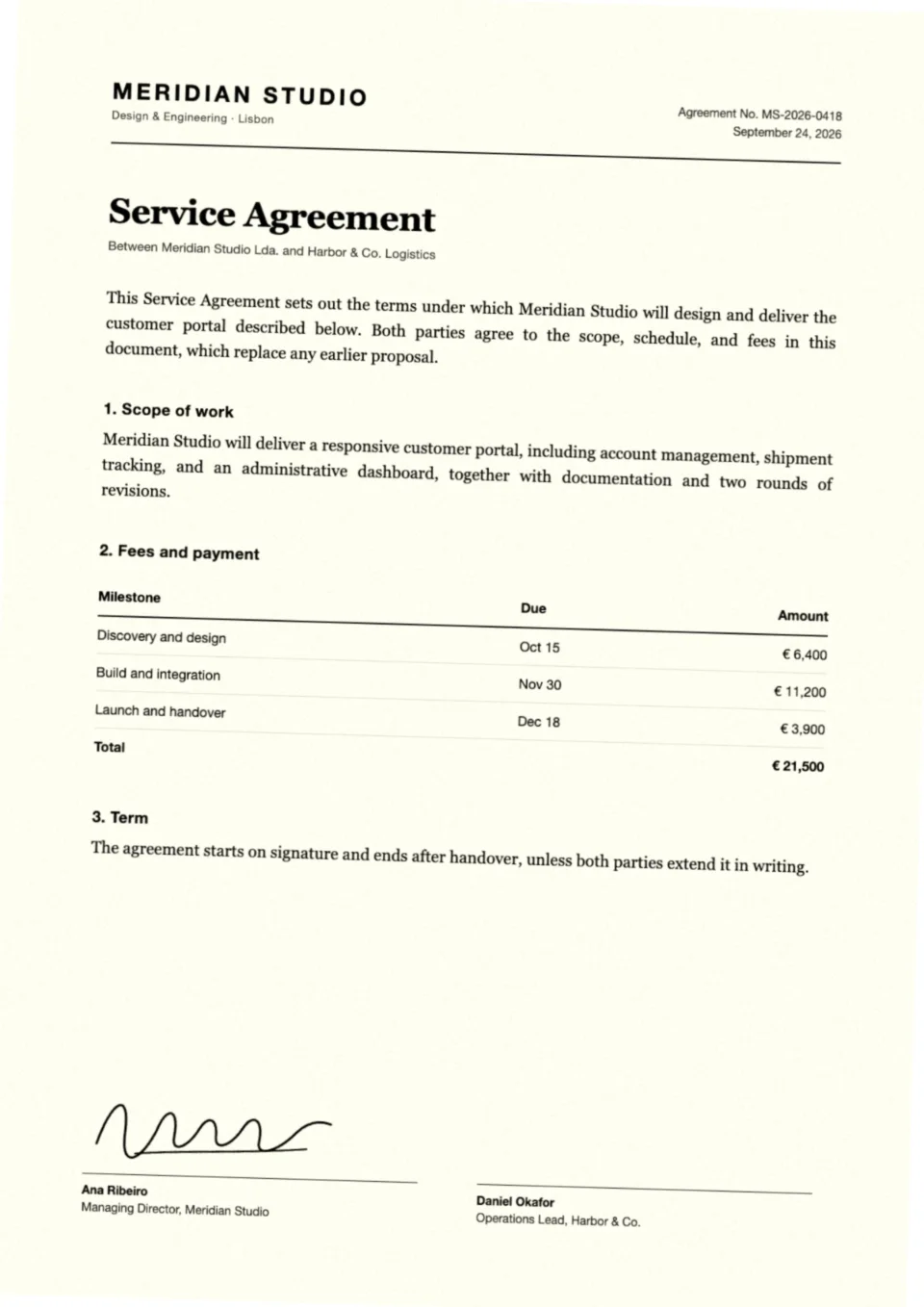
- Elige un preset. Sutil para documentos de empresa limpios, Oficina para formularios y contratos, Antiguo para una copia envejecida y Fuerte solo si quieres un efecto evidente.
- Ajusta. Modifica rotación, ruido, desenfoque, contraste, brillo y papel amarillento. Cambia entre Original, Escaneado y Comparar.
- Exporta. Elige PDF, JPG o PNG y descarga. La primera exportación del día es gratis, sin registro ni marca de agua.
¿Tienes muchos archivos? Cualquier pase o paquete de créditos desbloquea PRO: lotes de hasta 10 archivos, un solo PDF escaneado combinado, color en sellos y firmas, exportación a 300 dpi y sombra de borde de escáner.
Método 2: imprimir y escanear (el único escaneo “real”)
Si un trámite exige explícitamente un escaneo físico, esta es la forma honesta de hacerlo.
- Imprime el PDF al 100% de escala.
- Fírmalo o anótalo si hace falta.
- Escanéalo en un escáner plano o multifunción a 200–300 dpi, en escala de grises.
- Guárdalo como PDF y comprueba que todas las páginas estén lo bastante rectas para leerse.
Calcula 5–15 minutos por documento, más papel y tóner. Las multifunción de oficina suelen comprimir la imagen, así que el texto puede quedar más suave de lo esperado.
Método 3: fotografiar la copia impresa con una app de escáner
Apps como Adobe Scan, el escáner de Google Drive o Escanear documentos en las apps Archivos y Notas del iPhone detectan los bordes, corrigen la perspectiva y guardan un PDF.
El resultado es una foto real de papel, pero la luz rara vez es uniforme: sombras de la mano y reflejos de las lámparas son habituales. Sigue exigiendo imprimir antes, así que es más lento que una herramienta en el navegador y no sirve para documentos que solo existen en digital.
Método 4: ImageMagick en la línea de comandos (gratis y automatizable)
ImageMagick rasteriza un PDF y añade escala de grises, contraste, desenfoque, ruido y rotación con un solo comando. Necesita Ghostscript instalado para leer PDF.
magick -density 150 input.pdf -colorspace gray \
  -linear-stretch 3.5%x10% -blur 0x0.5 \
  -attenuate 0.25 +noise Gaussian -rotate 0.5 \
  -compress jpeg -quality 85 output.pdf
-density 150fija la resolución de rasterizado. Usa 200–300 para letra pequeña.-linear-stretchsube el contraste para que el texto parezca tóner.-blur 0x0.5y+noise Gaussianañaden suavidad y grano; mantén ambos bajos.-rotate 0.5inclina todas las páginas con el mismo ángulo. Los escaneos reales varían por página; considera un script que lo aleatorice.
policy.xml. Verás un error “not authorized” hasta habilitar la regla de PDF.Método 5: GIMP o Photoshop (máximo control, más lento)
Los editores de imagen dan control total, pero trabajan página a página.
- Abre el PDF; GIMP importa cada página como capa a la resolución que elijas (usa 150–200 ppp).
- Desatura a escala de grises y sube un poco el contraste con Niveles o Curvas.
- Añade ruido (en GIMP: Filtros → Ruido → Ruido RGB, valores bajos) y un desenfoque gaussiano de 0,3–0,6 px.
- Gira cada página un ángulo pequeño y distinto (0,3°–2°).
- Exporta como PDF; en GIMP activa Capas como páginas para conservar varias páginas.
Merece la pena para una página importante que quieres cuidar al detalle. Para algo más largo, una herramienta dedicada es más rápida y consistente.
Ajustes que se ven reales (y los que se ven falsos)
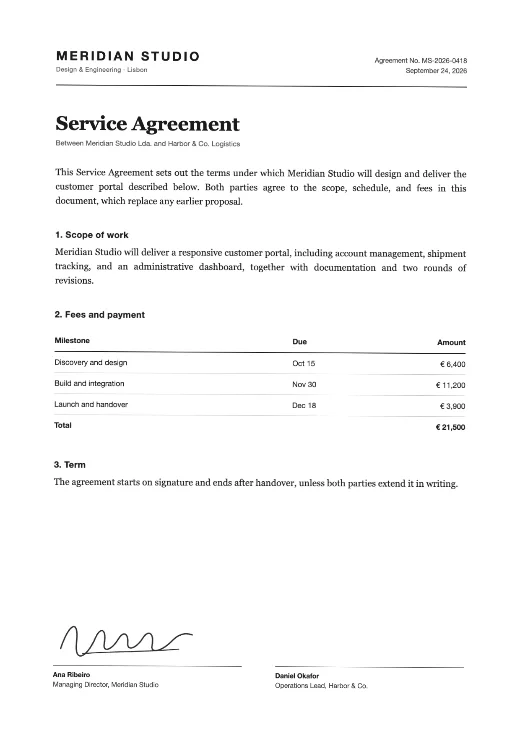
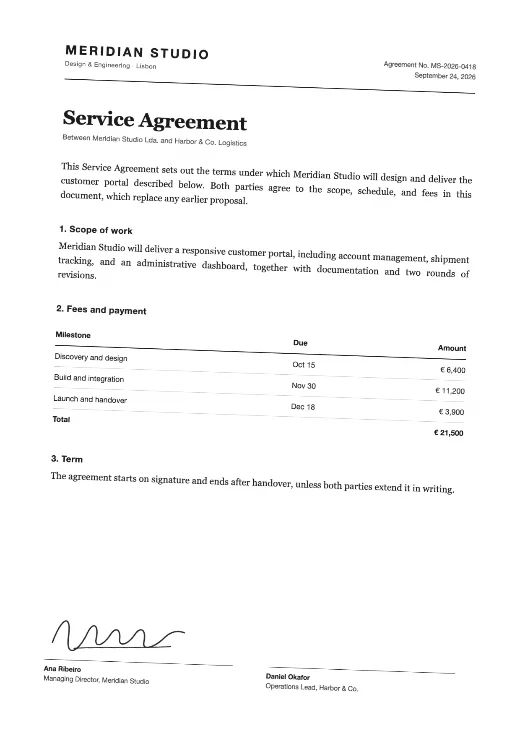
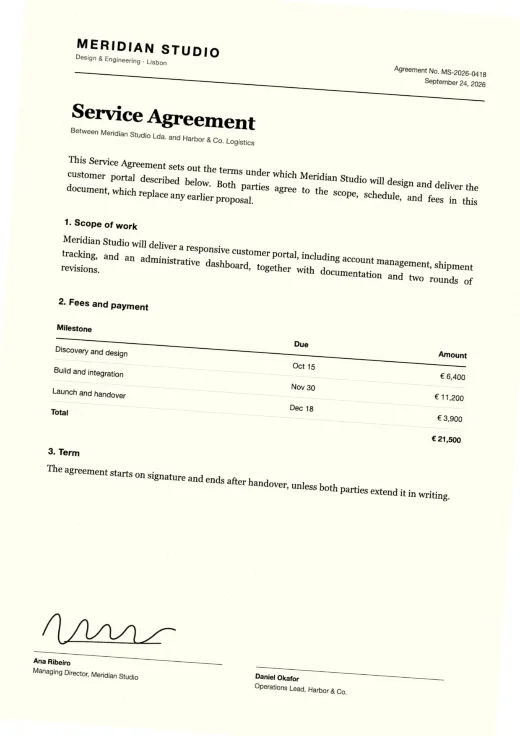
Sea cual sea el método, el realismo viene de pequeñas imperfecciones combinadas. Estos son los valores de los presets de PDF2Scan:
| Preset | Rotación | Ruido | Desenfoque | Contraste | Brillo | Tono del papel | Úsalo para |
|---|---|---|---|---|---|---|---|
| Sutil | 0,3° | 10% | 0,1 px | 50% | 50% | 0% | Documentos de empresa limpios |
| Oficina | 2° | 20% | 0,2 px | 50% | 50% | 0% | Formularios, contratos, solicitudes |
| Antiguo | 4° | 55% | 0,7 px | 70% | 44% | 18% | Papeles antiguos o fotocopiados |
| Fuerte | 7° | 80% | 1,2 px | 85% | 38% | 28% | Efecto deliberadamente evidente |
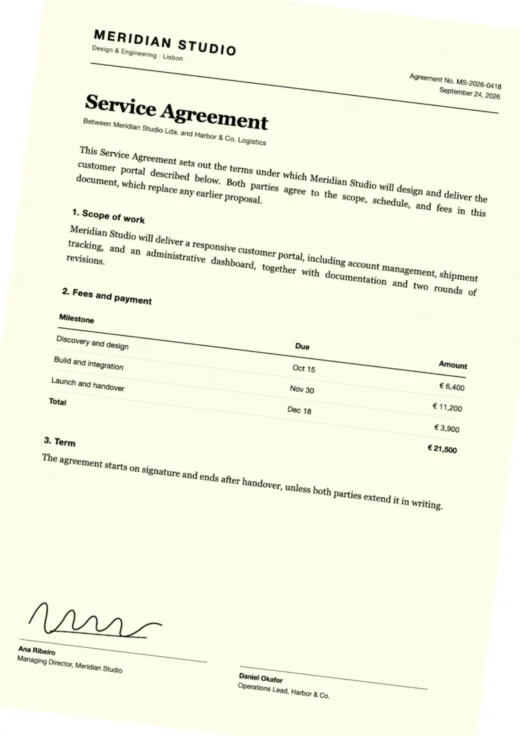
Errores comunes
- Demasiada rotación. Más de 3° parece descuido, no un escaneo.
- Desenfoque que dificulta la lectura. Si la letra pequeña o los números se suavizan, reduce el desenfoque a la mitad.
- Páginas blanco puro. El papel real nunca es #FFFFFF; un poco de ruido o tono lo arregla.
- Color activado. La mayoría de los escaneos son en grises. Conserva el color solo para sellos, firmas en tinta azul o logotipos.
- Páginas idénticas. En un documento largo, la misma inclinación perfecta en cada página delata el efecto.
Para profundizar en cada efecto, lee Efecto escaneado en PDF: los ajustes que se ven reales.
Qué cambia en el archivo después
- El texto se vuelve imagen. Ya no puedes seleccionarlo, copiarlo ni buscarlo (consulta PDF escaneado vs PDF digital). Conserva el original si necesitas editarlo después.
- El archivo suele crecer, porque las páginas se guardan como imágenes. 150 dpi es un buen equilibrio; 300 dpi es más nítido pero más pesado.
- El contenido oculto se aplana. Campos de formulario, comentarios y capas pasan a formar parte de la imagen.
Úsalo con responsabilidad
Hacer que un PDF parezca escaneado cambia su aspecto, no lo que dice. Motivos legítimos habituales: un portal que solo acepta archivos con aspecto escaneado, mantener el estilo de un archivo en papel, maquetas y presentaciones, o evitar la impresora con un documento que ya firmaste digitalmente. No uses el efecto para tergiversar el origen, el contenido o las firmas de un documento.