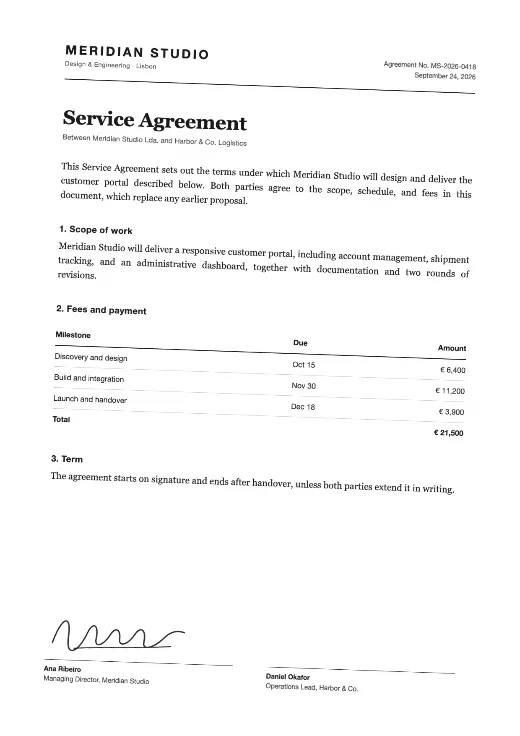
Un efecto escaneado realista usa escala de grises, 0,3°–2° de rotación, 10–20% de ruido, 0,1–0,3 px de desenfoque, contraste normal y un papel ligeramente cálido. Mantén el texto legible: si notas el efecto antes de leer las palabras, es demasiado fuerte. Puedes aplicar y revisar estos ajustes gratis en la herramienta de PDF2Scan.
- La escala de grises y una leve inclinación hacen la mayor parte del trabajo; el ruido y el desenfoque solo añaden credibilidad.
- Más de 3° de rotación y más de 0,5 px de desenfoque son las dos causas más comunes de un escaneo que parece falso.
- Usa ajustes fuertes (Antiguo) solo en documentos que deben parecer viejos o fotocopiados.
- Revisa el texto más pequeño de la página (fechas, totales, letra pequeña) antes de exportar.
- 150 dpi sirve para la mayoría de documentos; 300 dpi es mejor para letra pequeña y firmas.
Qué le hace realmente un escáner a una página
Un escáner plano o de oficina captura el papel con una luz y un sensor en movimiento y luego comprime el resultado. Ese proceso deja huellas que un PDF digital no tiene:
- la página queda ligeramente torcida sobre el cristal;
- el sensor añade un grano fino, sobre todo en las zonas claras;
- los bordes de las letras se suavizan un poco;
- el negro no es del todo negro y el blanco no es del todo blanco;
- el papel tiene un tono, a veces cálido o amarillento;
- la tapa proyecta una sombra tenue en los bordes.
Un efecto escaneado recrea esas huellas. El arte está en las proporciones.
Los seis efectos, uno a uno
1. Rotación (inclinación)
El rasgo más reconocible de un escaneo. Las páginas reales casi nunca quedan perfectamente rectas, pero tampoco muy torcidas. 0,3°–2° se ve natural; más de 3° parece descuido.
2. Escala de grises
La mayoría de los documentos se escanean en grises para que pesen menos. Pasar a grises elimina al instante el aspecto de “exportado desde Word”. Conserva el color solo cuando importa, como un sello rojo o una firma en tinta azul (el modo color es parte de PDF2Scan PRO).
3. Ruido (grano)
El ruido del sensor rompe los fondos perfectamente planos. 10–20% basta para escáneres modernos; 40–60% sugiere un aparato antiguo o una fotocopia.
4. Desenfoque (suavidad)
Un toque de desenfoque imita la óptica del escáner. 0,1–0,3 px suaviza los bordes sin perjudicar la lectura. A partir de 0,7 px los números pequeños empiezan a mezclarse.
5. Contraste y brillo
Los escáneres suelen subir un poco el contraste para que el texto parezca tóner y oscurecen ligeramente la página. Mantén el contraste cerca de 50–60% en documentos limpios y 70% o más para un aspecto de fotocopia. Bajar el brillo unos puntos hace que el papel parezca menos una pantalla.
6. Tono del papel
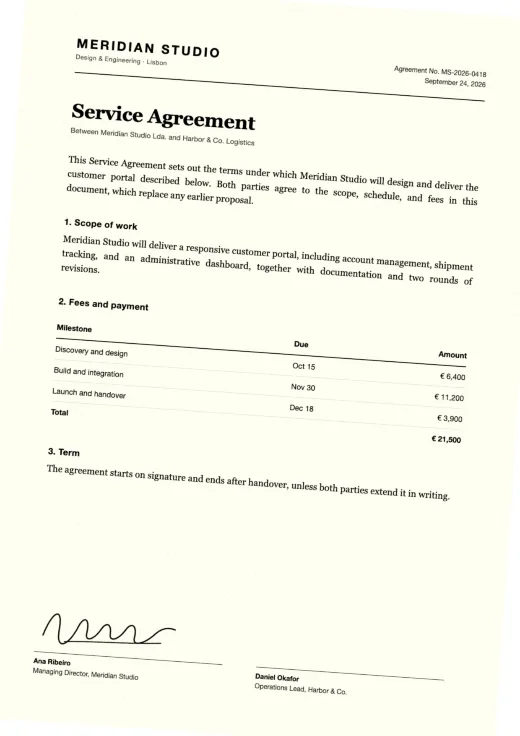
Una página ligeramente cálida indica papel real. Usa 0–5% en documentos modernos y 15–25% en papeles envejecidos. Por encima del 30% la página parece manchada.
Extra: sombra de borde del escáner
La banda oscura suave que deja la tapa del escáner en los bordes. Es sutil, pero muy convincente en documentos a página completa. Disponible en PDF2Scan PRO.
Ajustes recomendados por tipo de documento
Empieza con estos valores en la herramienta y adáptalos a tu documento. Los porcentajes corresponden a los controles de PDF2Scan.
| Documento | Preset inicial | Rotación | Ruido | Desenfoque | Contraste | Tono del papel | Resolución |
|---|---|---|---|---|---|---|---|
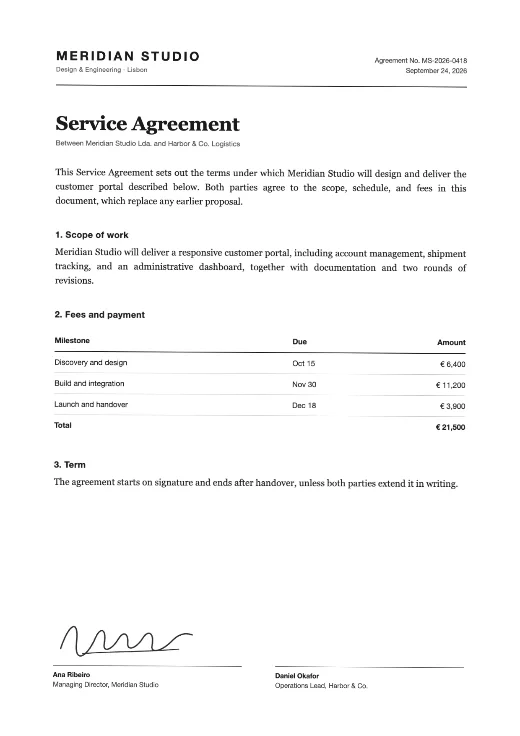
| Contrato o acuerdo | Oficina | 1–2° | 15–20% | 0,2 px | 50–55% | 0–5% | 150–200 dpi |
| Formulario o solicitud | Oficina | 1–2° | 20% | 0,2 px | 55% | 0% | 150 dpi |
| Factura o recibo | Sutil | 0,3–1° | 10–15% | 0,1 px | 55–60% | 0–5% | 200 dpi |
| Copia de identificación o certificado | Sutil | 0,5–1° | 10% | 0,1 px | 55% | 0% | 300 dpi |
| Carta firmada | Oficina | 1–2° | 20% | 0,2 px | 55% | 3–8% | 200–300 dpi |
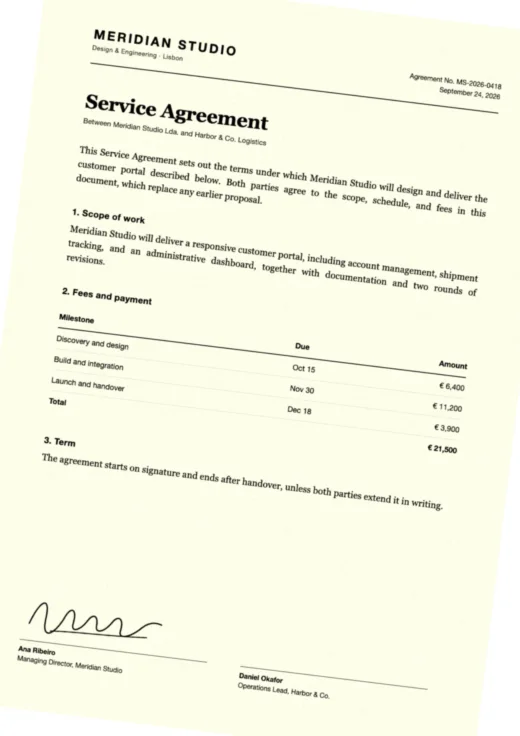
| Registro antiguo o archivo | Antiguo | 2–4° | 45–55% | 0,5–0,7 px | 65–70% | 15–20% | 150 dpi |
| Aspecto de fotocopia | Fuerte | 1–3° | 60–80% | 0,6–1 px | 80–85% | 5–10% | 150 dpi |
Las resoluciones superiores a 150 dpi y los escaneos en color requieren PRO en PDF2Scan.
Cinco errores que hacen que un escaneo parezca falso
- Mucha rotación en una página limpia. Una inclinación de 7° con texto nítido es una contradicción; los escaneos torcidos reales suelen ser también suaves y granulados.
- Desenfoque en lugar de ruido. Solo desenfoque parece una exportación de baja calidad, no un escaneo. Añade grano primero.
- Página blanco puro. El papel real siempre tiene algo de tono o textura.
- Totales y fechas ilegibles. Haz zoom al 200% en los números más pequeños antes de exportar.
- Color en todo. Los “escaneos” a color de documentos en blanco y negro son raros; usa grises salvo que el color tenga significado.
Cómo aplicar el efecto en menos de un minuto
- Abre la herramienta de PDF2Scan y suelta tu PDF, JPG o PNG.
- Elige el preset de la tabla para tu tipo de documento.
- Ajusta los controles y compara en la vista Comparar.
- Elige PDF, JPG o PNG como formato de salida y descarga. 1 exportación al día es gratis, sin registro.
Todo se ejecuta en tu navegador, así que el documento nunca se sube. Para carpetas completas, PRO añade lotes de hasta 10 archivos, un PDF combinado y presets guardados para que todos los archivos tengan exactamente el mismo aspecto.