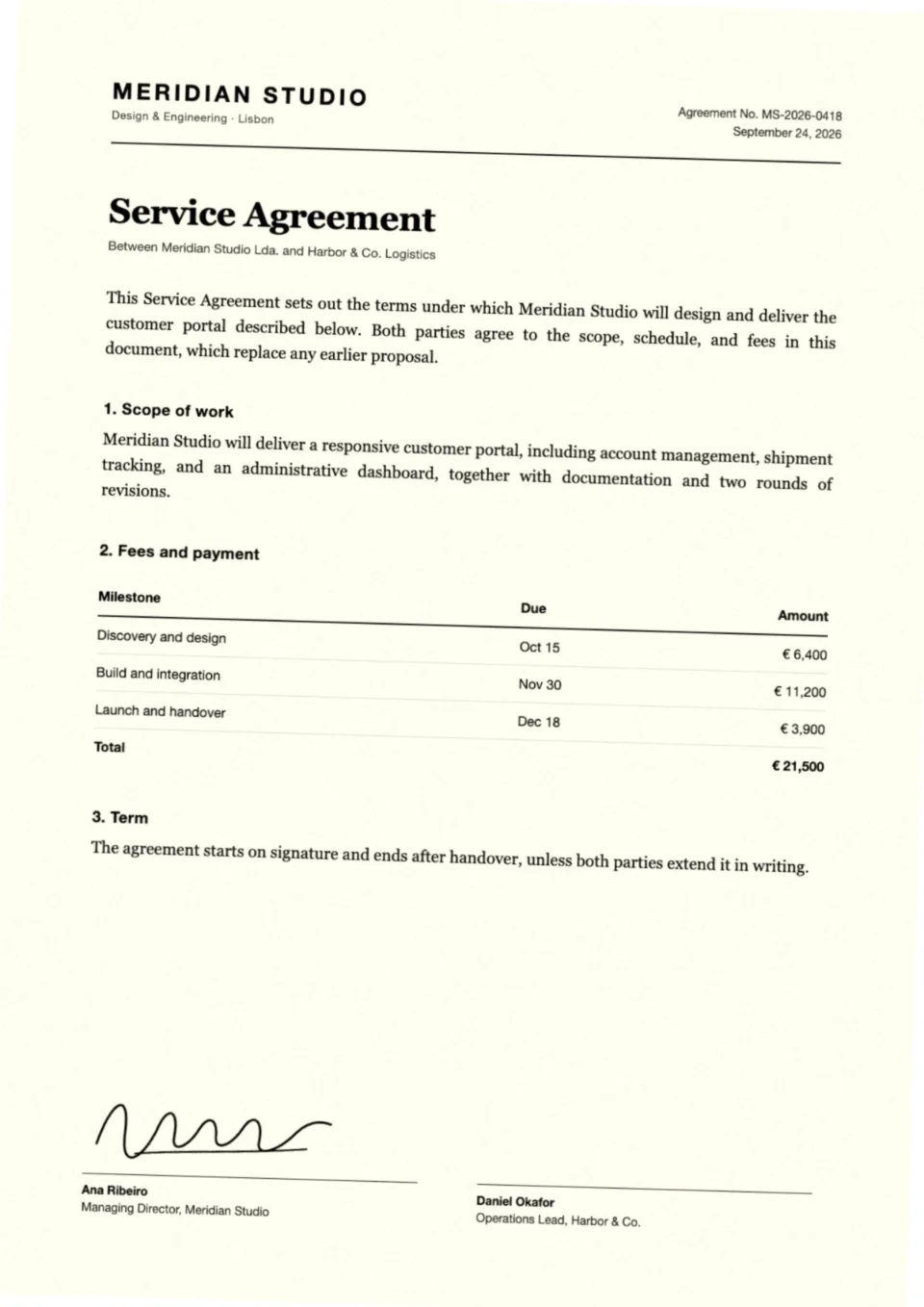
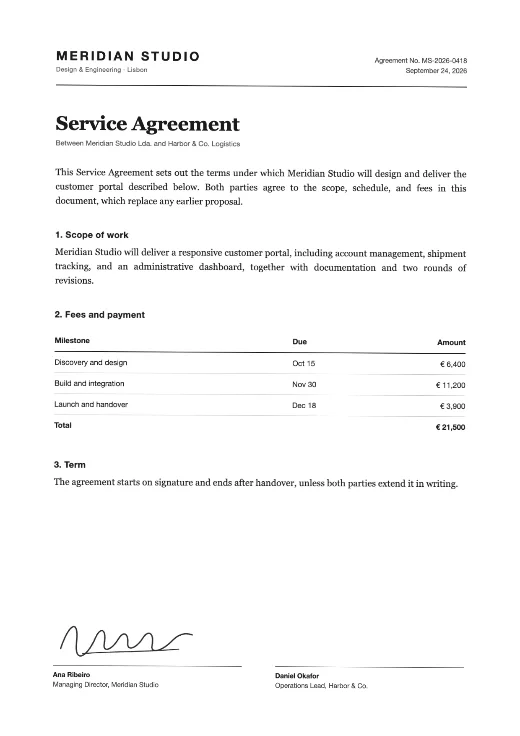
O jeito mais rápido de deixar um PDF com cara de escaneado é usar uma ferramenta de efeito de scan no navegador: envie o PDF, escolha um preset como Escritório (cerca de 2° de rotação, ruído leve, desfoque sutil, tons de cinza), confira a prévia e exporte. No PDF2Scan isso leva menos de um minuto, o arquivo fica no seu navegador e 1 PDF por dia é grátis, sem cadastro. Imprimir e escanear de novo gera um scan real, mas leva mais tempo e exige equipamento.
- Um scan convincente combina tons de cinza, leve inclinação (menos de 3°), ruído leve, um pouco de desfoque e papel levemente fora do branco. Um efeito sozinho parece falso.
- Ferramentas online são a opção mais rápida; para documentos privados, escolha uma que processe o arquivo localmente no navegador.
- Imprimir e escanear é o único método que gera um scan físico de verdade, mas custa papel, tempo e um scanner.
- ImageMagick e GIMP são grátis e offline, porém mais lentos de ajustar e fáceis de exagerar.
- Todos os métodos transformam as páginas em imagens: o texto deixa de ser selecionável e pesquisável.
Os 5 métodos lado a lado
Todos os métodos abaixo geram um PDF cujas páginas parecem imagens de papel. A diferença está no tempo, no custo e em se o arquivo sai ou não do seu computador.
| Método | Tempo por documento | Custo | Privacidade | Realismo | Ideal para |
|---|---|---|---|---|---|
| Ferramenta online de efeito de scan (PDF2Scan) | Menos de 1 minuto | 1 grátis/dia, depois a partir de US$ 1,99 | Fica no seu navegador | Alto, ajustável | A maioria das pessoas, qualquer dispositivo |
| Imprimir e escanear | 5–15 minutos | Papel, tinta, scanner | Totalmente offline | Scan real | Quando um scan físico é obrigatório |
| App de scanner no celular | 3–10 minutos | Apps grátis + impressora | Depende do app | Foto real, luz irregular | Sem scanner por perto |
| ImageMagick (linha de comando) | 1–2 minutos depois de configurado | Grátis | Totalmente offline | Bom, exige ajuste | Desenvolvedores, automação |
| GIMP ou Photoshop | 10+ minutos por página | Grátis (GIMP) ou pago | Totalmente offline | Tão bom quanto sua edição | Páginas únicas, controle total |
Tempos aproximados para um documento típico de 3 páginas. Preços de outubro de 2026.
Método 1: use uma ferramenta online de efeito de scan (o mais rápido)
Uma ferramenta de efeito de scan renderiza cada página do PDF como imagem e adiciona as imperfeições de um scanner real. O PDF2Scan faz isso inteiramente no navegador com PDF.js e jsPDF, então o documento nunca é enviado.
- Abra a ferramenta em pdf2scan.com/tool e solte um PDF, JPG ou PNG (PDFs com várias páginas funcionam).
- Escolha um preset. Sutil para documentos corporativos limpos, Escritório para formulários e contratos, Antigo para uma cópia envelhecida e Forte só quando quiser um efeito evidente.
- Ajuste. Mexa em rotação, ruído, desfoque, contraste, brilho e papel amarelado. Alterne entre Original, Escaneado e Comparar para comparar.
- Exporte. Escolha PDF, JPG ou PNG e baixe. A primeira exportação do dia é grátis, sem cadastro e sem marca d’água.
Precisa processar muitos arquivos? Qualquer passe ou pacote de créditos libera o PRO: lote de até 10 arquivos, um PDF escaneado combinado, cores preservadas em carimbos e assinaturas, exportação em 300 dpi e sombra de borda de scanner.
Método 2: imprimir e escanear (o único scan “de verdade”)
Se um processo exige explicitamente um scan físico, este é o caminho honesto.
- Imprima o PDF em escala 100%.
- Assine ou anote, se necessário.
- Escaneie em um scanner de mesa ou multifuncional a 200–300 dpi, em tons de cinza.
- Salve como PDF e confira se todas as páginas estão retas o suficiente para leitura.
Conte com 5–15 minutos por documento, além de papel e toner. Multifuncionais de escritório costumam comprimir a imagem, então o texto pode sair mais suave do que o esperado.
Método 3: fotografar a impressão com um app de scanner
Apps como Adobe Scan, o scanner do Google Drive ou a opção Digitalizar Documentos dos apps Arquivos e Notas do iPhone detectam as bordas, corrigem a perspectiva e salvam em PDF.
O resultado é uma foto real de papel, mas a iluminação raramente é uniforme: sombras da mão e reflexos de lâmpadas são comuns. Ainda exige imprimir antes, então é mais lento que uma ferramenta no navegador e não serve para documentos que só existem em formato digital.
Método 4: ImageMagick na linha de comando (grátis e automatizável)
O ImageMagick rasteriza um PDF e adiciona tons de cinza, contraste, desfoque, ruído e rotação em um único comando. Ele precisa do Ghostscript instalado para ler PDFs.
magick -density 150 input.pdf -colorspace gray \
  -linear-stretch 3.5%x10% -blur 0x0.5 \
  -attenuate 0.25 +noise Gaussian -rotate 0.5 \
  -compress jpeg -quality 85 output.pdf
-density 150define a resolução de rasterização. Use 200–300 para letras pequenas.-linear-stretchaumenta o contraste para o texto parecer toner.-blur 0x0.5e+noise Gaussianadicionam suavidade e grão; mantenha ambos baixos.-rotate 0.5inclina todas as páginas no mesmo ângulo. Scans reais variam por página, então considere um script que sorteie o ângulo.
policy.xml. Você verá um erro “not authorized” até habilitar a regra de PDF.Método 5: GIMP ou Photoshop (controle máximo, mais lento)
Editores de imagem dão controle total, mas trabalham página por página.
- Abra o PDF; o GIMP importa cada página como camada na resolução escolhida (use 150–200 ppi).
- Converta para tons de cinza e aumente um pouco o contraste em Níveis ou Curvas.
- Adicione ruído (no GIMP: Filtros → Ruído → Ruído RGB, valores baixos) e um desfoque gaussiano de 0,3–0,6 px.
- Gire cada página em um ângulo pequeno e diferente (0,3°–2°).
- Exporte como PDF; no GIMP ative Camadas como páginas para manter várias páginas.
Vale a pena para uma página importante que você quer dirigir nos detalhes. Para qualquer coisa maior, uma ferramenta dedicada é mais rápida e consistente.
Ajustes que parecem reais (e os que parecem falsos)
Seja qual for o método, o realismo vem de pequenas imperfeições combinadas. Estes são os valores por trás dos presets do PDF2Scan:
| Preset | Rotação | Ruído | Desfoque | Contraste | Brilho | Tom do papel | Use para |
|---|---|---|---|---|---|---|---|
| Sutil | 0,3° | 10% | 0,1 px | 50% | 50% | 0% | Documentos corporativos limpos |
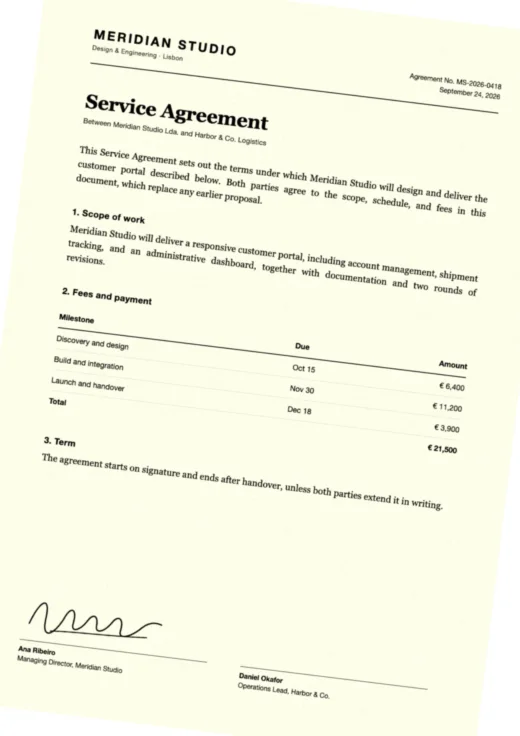
| Escritório | 2° | 20% | 0,2 px | 50% | 50% | 0% | Formulários, contratos, cadastros |
| Antigo | 4° | 55% | 0,7 px | 70% | 44% | 18% | Papéis antigos ou copiados |
| Forte | 7° | 80% | 1,2 px | 85% | 38% | 28% | Efeito propositalmente evidente |
Erros comuns
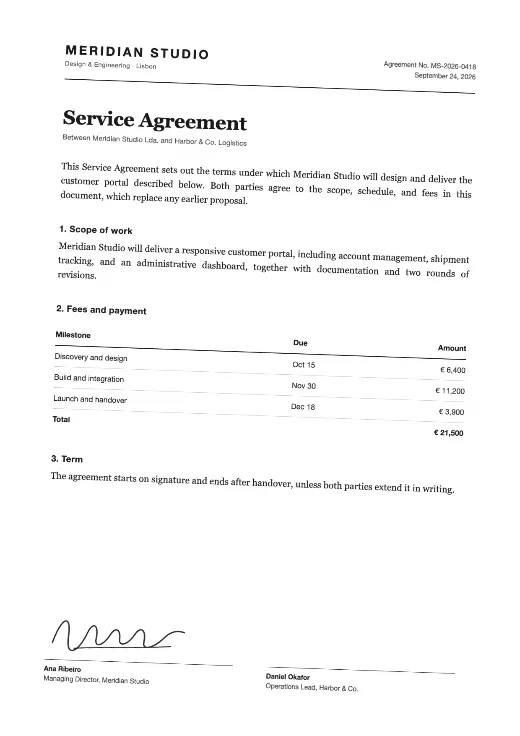
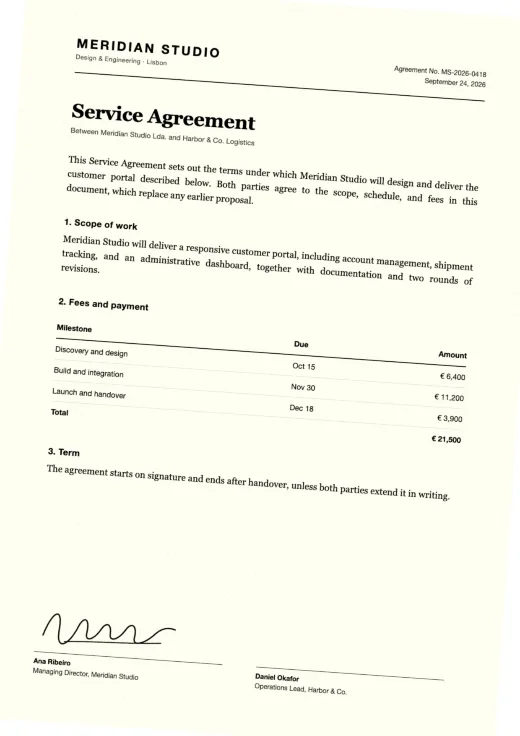
- Rotação demais. Acima de 3° parece descuido, não scan.
- Desfoque que atrapalha a leitura. Se letras pequenas ou números ficarem borrados, corte o desfoque pela metade.
- Páginas totalmente brancas. Papel real nunca é #FFFFFF; um pouco de ruído ou tom resolve.
- Cor ligada. A maioria dos documentos escaneados é em tons de cinza. Mantenha a cor só para carimbos, assinaturas em tinta azul ou logotipos.
- Páginas idênticas. Em documentos longos, a mesma inclinação perfeita em todas as páginas denuncia o efeito.
Para entender cada efeito em detalhe, leia Efeito de scan em PDF: os ajustes que parecem reais.
O que muda no arquivo depois disso
- O texto vira imagem. Não dá mais para selecionar, copiar ou pesquisar (veja PDF escaneado x PDF digital). Guarde o original se precisar editar depois.
- O arquivo geralmente fica maior, porque as páginas viram imagens. 150 dpi é um bom equilíbrio; 300 dpi é mais nítido, porém maior.
- Conteúdo oculto é achatado. Campos de formulário, comentários e camadas viram parte da imagem.
Use com responsabilidade
Deixar um PDF com cara de escaneado muda a aparência, não o conteúdo. Motivos legítimos comuns: um portal que só aceita arquivos com aparência de escaneado, manter o padrão de um arquivo em papel, mockups e apresentações, ou evitar a impressora para um documento que você já assinou digitalmente. Não use o efeito para disfarçar a origem, o conteúdo ou as assinaturas de um documento.