Um efeito de scan realista usa tons de cinza, 0,3°–2° de rotação, 10–20% de ruído, 0,1–0,3 px de desfoque, contraste normal e papel levemente quente. Mantenha o texto legível: se você nota o efeito antes de ler as palavras, ele está forte demais. Dá para aplicar e conferir esses ajustes de graça na ferramenta do PDF2Scan.
- Tons de cinza e uma leve inclinação fazem a maior parte do trabalho; ruído e desfoque só dão credibilidade.
- Rotação acima de 3° e desfoque acima de 0,5 px são os dois motivos mais comuns de um scan parecer falso.
- Use ajustes fortes (Antigo) só em documentos que devem parecer velhos ou fotocopiados.
- Confira o menor texto da página (datas, totais, letras miúdas) antes de exportar.
- 150 dpi atende a maioria dos documentos; 300 dpi é melhor para letras pequenas e assinaturas.
O que um scanner realmente faz com a página
Um scanner de mesa ou multifuncional captura o papel com uma luz e um sensor em movimento e depois comprime o resultado. Esse processo deixa marcas que um PDF digital não tem:
- a página fica levemente torta no vidro;
- o sensor adiciona um grão fino, principalmente nas áreas claras;
- as bordas das letras ficam um pouco mais suaves;
- o preto não é totalmente preto e o branco não é totalmente branco;
- o papel tem um tom, às vezes quente ou amarelado;
- a tampa projeta uma sombra leve nas bordas da página.
Um efeito de scan recria essas marcas. A arte está nas proporções.
Os seis efeitos, um a um
1. Rotação (inclinação)
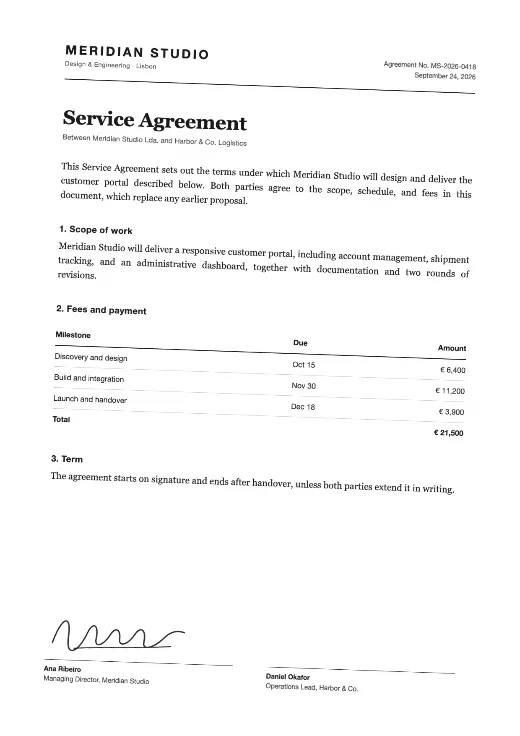
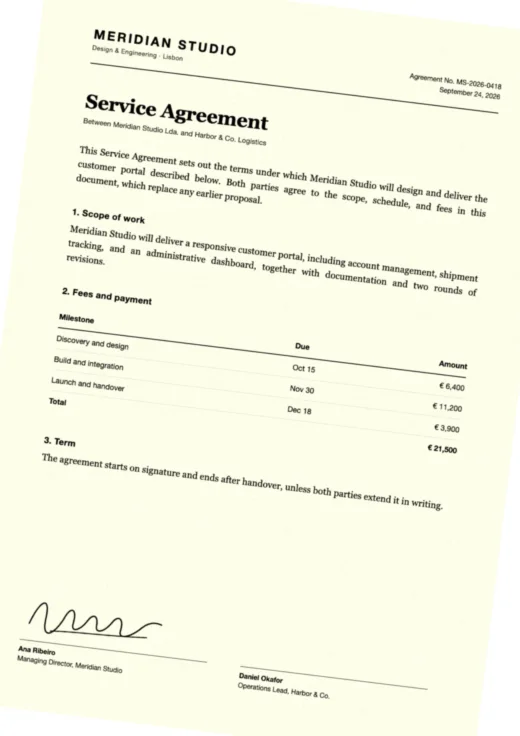
A característica mais reconhecível de um scan. Páginas reais quase nunca ficam perfeitamente retas, mas também não ficam muito tortas. 0,3°–2° parece natural; acima de 3° parece descuido.
2. Tons de cinza
A maioria dos documentos é escaneada em tons de cinza para gerar arquivos menores. Converter para cinza elimina na hora a cara de “exportado do Word”. Mantenha a cor só quando ela importa, como um carimbo vermelho ou uma assinatura em tinta azul (o modo colorido faz parte do PDF2Scan PRO).
3. Ruído (grão)
O ruído do sensor quebra fundos perfeitamente lisos. 10–20% basta para scanners modernos; 40–60% sugere um aparelho antigo ou uma fotocópia.
4. Desfoque (suavidade)
Um toque de desfoque imita a óptica do scanner. 0,1–0,3 px suaviza as bordas sem prejudicar a leitura. A partir de 0,7 px, números pequenos começam a se misturar.
5. Contraste e brilho
Scanners costumam aumentar um pouco o contraste para o texto parecer toner e escurecer levemente a página. Mantenha o contraste perto de 50–60% em documentos limpos e 70% ou mais para efeito de fotocópia. Baixar o brilho alguns pontos faz o papel parecer menos com uma tela.
6. Tom do papel
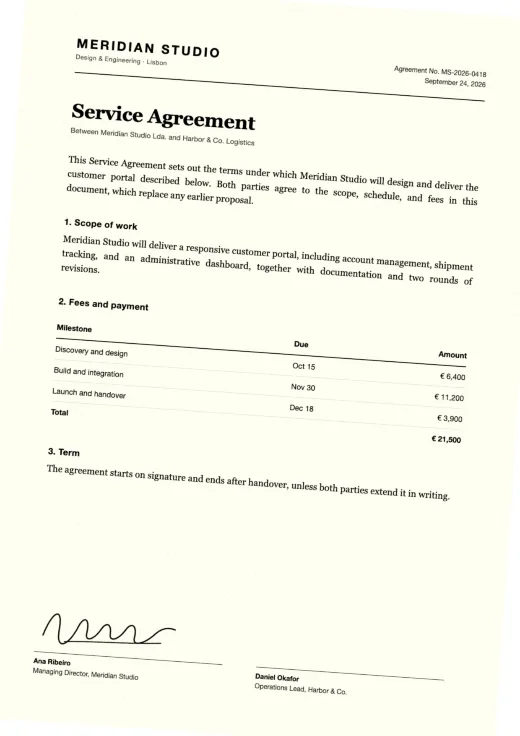
Uma página levemente quente sinaliza papel de verdade. Use 0–5% em documentos modernos e 15–25% em papéis envelhecidos. Acima de 30% a página parece manchada.
Bônus: sombra de borda do scanner
A faixa escura suave que a tampa do scanner deixa nas bordas. É sutil, mas muito convincente em documentos de página inteira. Disponível no PDF2Scan PRO.
Ajustes recomendados por tipo de documento
Comece com estes valores na ferramenta e ajuste ao seu documento. As porcentagens correspondem aos controles do PDF2Scan.
| Documento | Preset inicial | Rotação | Ruído | Desfoque | Contraste | Tom do papel | Resolução |
|---|---|---|---|---|---|---|---|
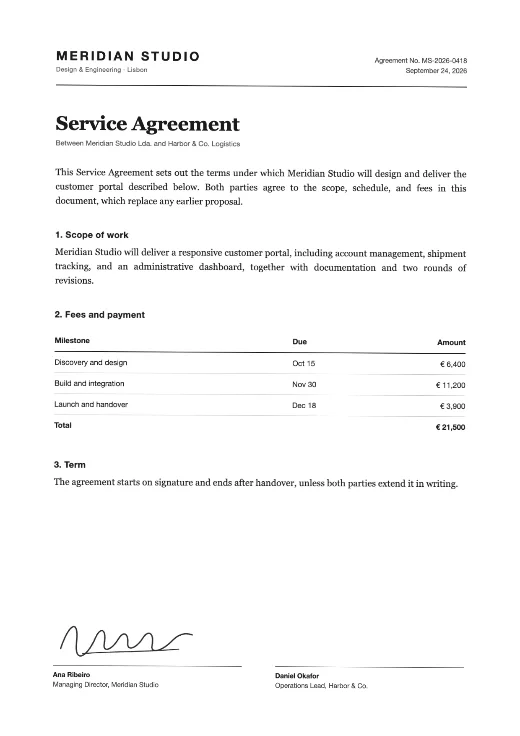
| Contrato ou acordo | Escritório | 1–2° | 15–20% | 0,2 px | 50–55% | 0–5% | 150–200 dpi |
| Formulário ou cadastro | Escritório | 1–2° | 20% | 0,2 px | 55% | 0% | 150 dpi |
| Nota fiscal ou recibo | Sutil | 0,3–1° | 10–15% | 0,1 px | 55–60% | 0–5% | 200 dpi |
| Cópia de documento ou certificado | Sutil | 0,5–1° | 10% | 0,1 px | 55% | 0% | 300 dpi |
| Carta assinada | Escritório | 1–2° | 20% | 0,2 px | 55% | 3–8% | 200–300 dpi |
| Registro antigo ou arquivo | Antigo | 2–4° | 45–55% | 0,5–0,7 px | 65–70% | 15–20% | 150 dpi |
| Aparência de fotocópia | Forte | 1–3° | 60–80% | 0,6–1 px | 80–85% | 5–10% | 150 dpi |
Resoluções acima de 150 dpi e scans coloridos exigem o PRO no PDF2Scan.
Cinco erros que fazem um scan parecer falso
- Muita rotação em uma página limpa. Uma inclinação de 7° com texto nítido é uma contradição; scans tortos de verdade costumam ser também suaves e granulados.
- Desfoque no lugar de ruído. Só desfoque parece uma exportação de baixa qualidade, não um scan. Adicione grão primeiro.
- Página totalmente branca. Papel real sempre tem algum tom ou textura.
- Totais e datas ilegíveis. Dê zoom de 200% nos menores números antes de exportar.
- Cor em tudo. “Scans” coloridos de documentos preto e branco são raros; use tons de cinza, a menos que a cor tenha significado.
Como aplicar o efeito em menos de um minuto
- Abra a ferramenta do PDF2Scan e solte seu PDF, JPG ou PNG.
- Escolha o preset da tabela acima para o seu tipo de documento.
- Ajuste os controles e compare na visualização Comparar.
- Escolha PDF, JPG ou PNG como formato de saída e baixe. 1 exportação por dia é grátis, sem cadastro.
Tudo roda no navegador, então o documento nunca é enviado. Para pastas inteiras, o PRO adiciona lote de até 10 arquivos, um PDF combinado e presets salvos para que todos os arquivos tenham exatamente o mesmo visual.