最快的方法是使用浏览器中的扫描效果工具:上传 PDF,选择 办公 等预设(约 2° 旋转、轻微噪点、轻度模糊、灰度),查看预览后导出。使用 PDF2Scan 不到一分钟即可完成,文件留在你的浏览器中,每天免费导出 1 个 PDF,无需注册。打印后重新扫描可以得到真实扫描件,但耗时更长且需要设备。
- 逼真的扫描效果需要组合:灰度、轻微倾斜(小于 3°)、少量噪点、一点模糊以及略微偏色的纸张。单一效果看起来很假。
- 在线工具最快;处理私密文件时,请选择在浏览器本地处理文件的工具。
- 打印后扫描是唯一能得到真实物理扫描件的方法,但需要纸张、时间和扫描仪。
- ImageMagick 和 GIMP 免费且离线,但调整更费时,也容易过度。
- 所有方法都会把页面变成图片:文字将无法再被选择或搜索。
5 种方法一览
下面每种方法都会生成页面看起来像纸张图片的 PDF。区别在于耗时、成本,以及文件是否离开你的电脑。
| 方法 | 每份文件耗时 | 成本 | 隐私 | 真实感 | 适合 |
|---|---|---|---|---|---|
| 在线扫描效果工具(PDF2Scan) | 不到 1 分钟 | 每天 1 次免费,之后 US$1.99 起 | 留在浏览器中 | 高,可调整 | 大多数人,任意设备 |
| 打印后扫描 | 5–15 分钟 | 纸张、墨水、扫描仪 | 完全离线 | 真实扫描 | 必须提交物理扫描件时 |
| 手机扫描应用 | 3–10 分钟 | 免费应用 + 打印机 | 取决于应用 | 真实照片,光线不均 | 身边没有扫描仪 |
| ImageMagick(命令行) | 配置后 1–2 分钟 | 免费 | 完全离线 | 不错,需要调参 | 开发者、自动化 |
| GIMP 或 Photoshop | 每页 10 分钟以上 | 免费(GIMP)或付费 | 完全离线 | 取决于你的编辑 | 单页、完全控制 |
以典型 3 页文件估算的大致耗时。价格截至 2026 年 10 月。
方法 1:使用在线扫描效果工具(最快)
扫描效果工具会把 PDF 的每一页渲染为图片,并加入真实扫描仪的瑕疵。PDF2Scan 借助 PDF.js 和 jsPDF 完全在浏览器中完成,文件不会被上传。
- 打开工具 pdf2scan.com/tool,拖入 PDF、JPG 或 PNG(支持多页 PDF)。
- 选择预设。干净的商务文件用 轻微,表格和合同用 办公,旧复印件效果用 旧扫描,只有需要明显效果时才用 强效果。
- 微调。调整旋转、噪点、模糊、对比度、亮度和泛黄纸张,在 原始、扫描效果 和 对比 之间切换查看。
- 导出。选择 PDF、JPG 或 PNG 并下载。每天第一次导出免费,无需注册,无水印。
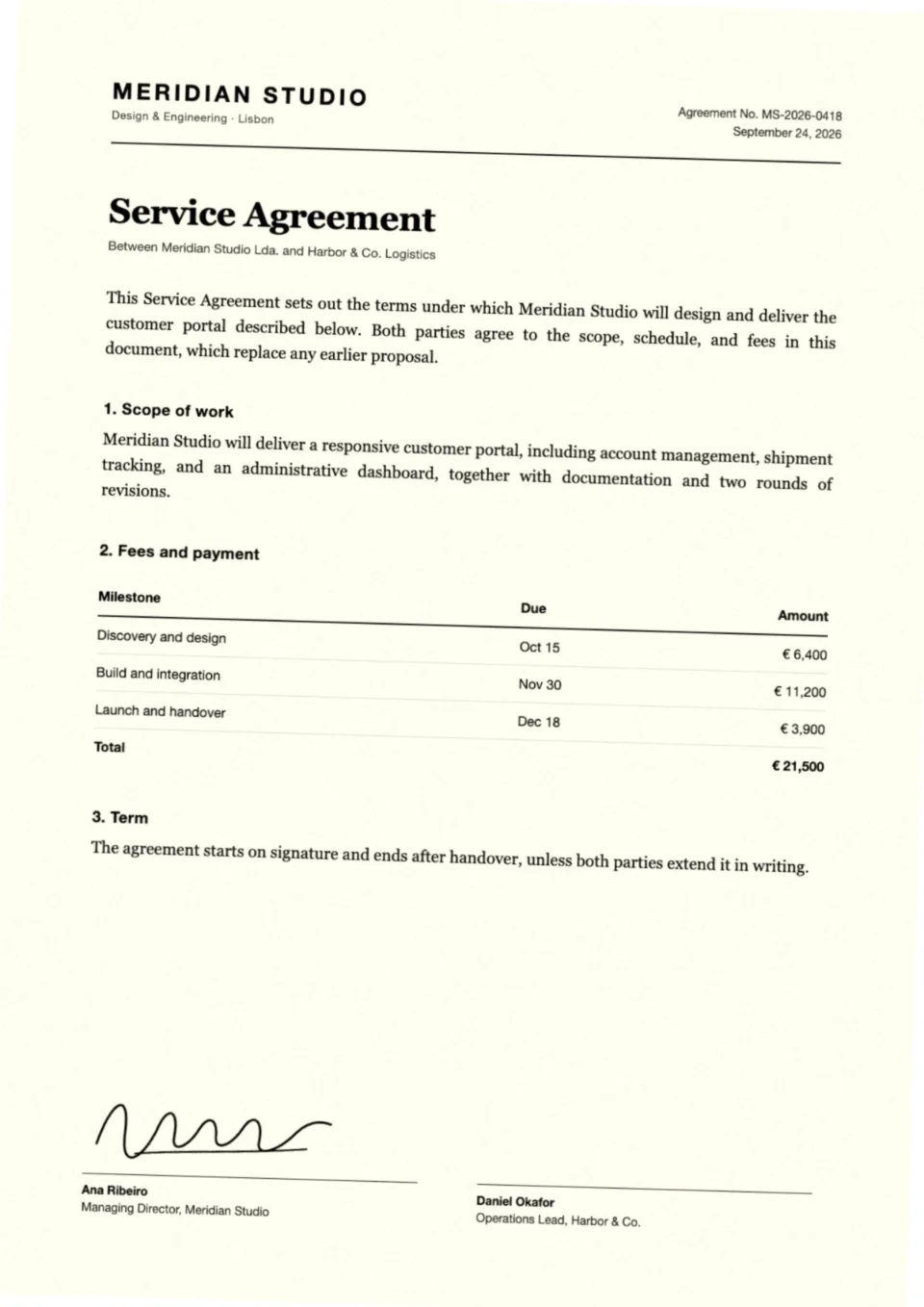
需要处理大量文件?任何通行证或积分包都会解锁 PRO:一次最多 10 个文件、合并为一个扫描 PDF、保留印章和签名颜色、300 dpi 导出以及扫描仪边缘阴影。
方法 2:打印后扫描(唯一“真实”的扫描)
如果流程明确要求物理扫描,这是最诚实的做法。
- 以 100% 比例打印 PDF。
- 如有需要,签名或批注。
- 用平板或多功能扫描仪以 200–300 dpi 灰度扫描。
- 保存为 PDF,并检查每页是否足够端正易读。
每份文件约需 5–15 分钟,外加纸张和墨粉。办公多功能机常会压缩图像,文字可能比预期更柔和。
方法 3:用手机扫描应用拍摄打印件
Adobe Scan、Google Drive 扫描功能或 iPhone“文件”和“备忘录”中的 扫描文稿 可以识别页面边缘、校正透视并保存为 PDF。
结果是纸张的真实照片,但光线很少均匀,手的阴影和灯光反射很常见。它仍需先打印,因此比浏览器工具慢,也不适用于只有电子版的文件。
方法 4:命令行中的 ImageMagick(免费且可脚本化)
ImageMagick 可以用一条命令栅格化 PDF,并添加灰度、对比度、模糊、噪点和旋转。读取 PDF 需要安装 Ghostscript。
magick -density 150 input.pdf -colorspace gray \
  -linear-stretch 3.5%x10% -blur 0x0.5 \
  -attenuate 0.25 +noise Gaussian -rotate 0.5 \
  -compress jpeg -quality 85 output.pdf
-density 150设置栅格化分辨率。小字请用 200–300。-linear-stretch提高对比度,让文字像墨粉。-blur 0x0.5和+noise Gaussian增加柔和与颗粒感,两者都应保持较低。-rotate 0.5让所有页面倾斜相同角度。真实扫描每页不同,可用脚本随机化角度。
policy.xml 安全策略禁止处理 PDF。启用 PDF 规则之前会出现 “not authorized” 错误。方法 5:GIMP 或 Photoshop(控制最强,最慢)
图像编辑器提供完全控制,但只能逐页处理。
- 打开 PDF;GIMP 会按所选分辨率把每页导入为图层(建议 150–200 ppi)。
- 去色为灰度,并用色阶或曲线略微提高对比度。
- 添加噪点(GIMP:滤镜 → 噪点 → RGB 噪点,使用低数值)以及 0.3–0.6 px 高斯模糊。
- 每页旋转一个不同的小角度(0.3°–2°)。
- 导出为 PDF;在 GIMP 中启用 图层作为页面 以保留多页。
适合精心处理一页重要文件。更长的文件用专用工具更快、更一致。
看起来真实(以及看起来假)的设置
无论用哪种方法,真实感都来自多种细小瑕疵的组合。以下是 PDF2Scan 预设背后的数值:
| 预设 | 旋转 | 噪点 | 模糊 | 对比度 | 亮度 | 纸张色调 | 适用 |
|---|---|---|---|---|---|---|---|
| 轻微 | 0.3° | 10% | 0.1 px | 50% | 50% | 0% | 干净的商务文件 |
| 办公 | 2° | 20% | 0.2 px | 50% | 50% | 0% | 表格、合同、申请 |
| 旧扫描 | 4° | 55% | 0.7 px | 70% | 44% | 18% | 旧文件或复印件 |
| 强效果 | 7° | 80% | 1.2 px | 85% | 38% | 28% | 刻意明显的效果 |
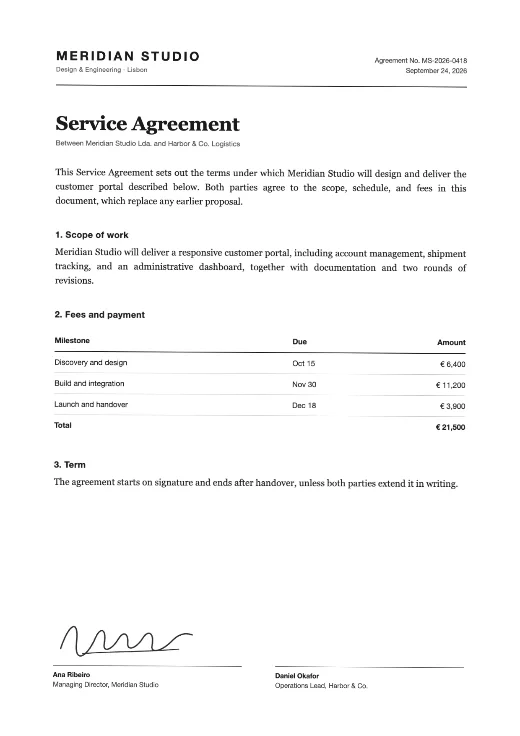
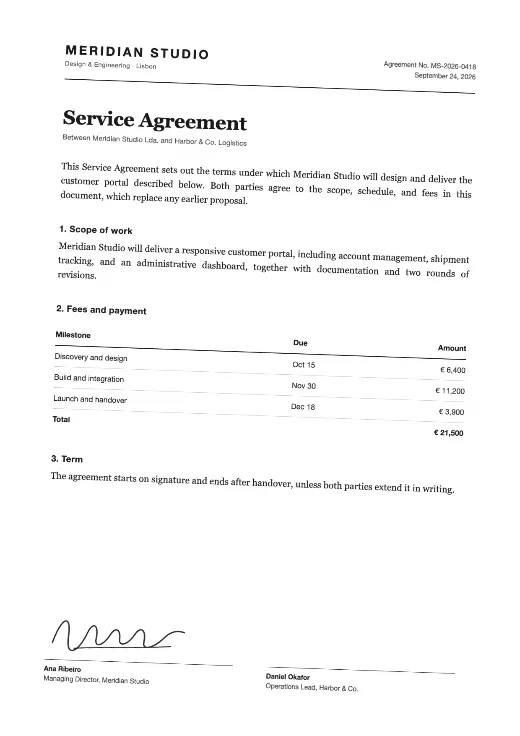
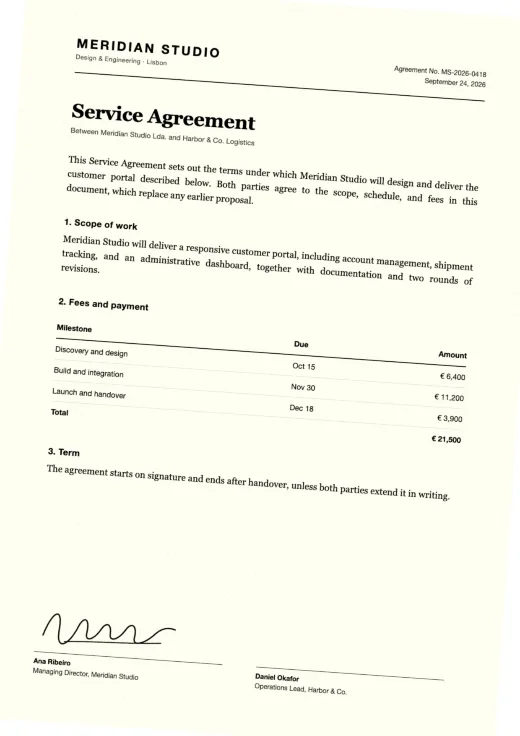
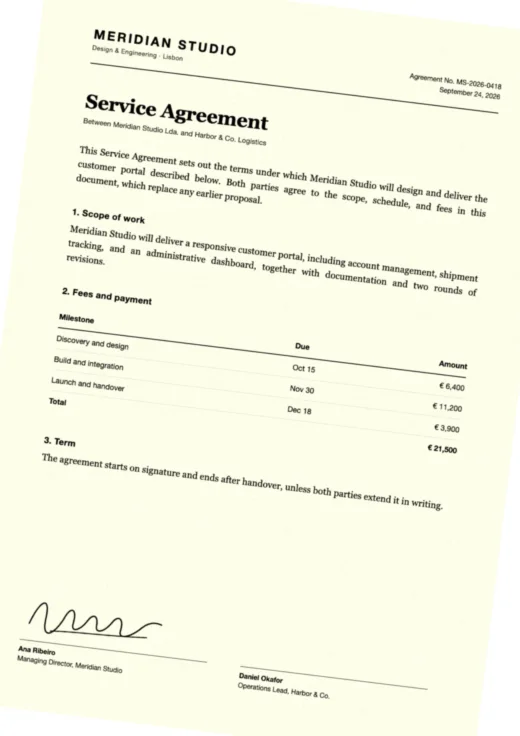
常见错误
- 旋转过大。超过 3° 看起来像马虎而不是扫描。
- 模糊影响阅读。如果小字或数字变得模糊,请把模糊减半。
- 纯白页面。真实纸张从不是 #FFFFFF,加一点噪点或色调即可。
- 保留彩色。大多数扫描文件是灰度的。只有印章、蓝色签名或标志才保留颜色。
- 每页完全相同。长文件中每页都是同样完美的倾斜会暴露效果。
想深入了解每种效果,请阅读 PDF 扫描效果:看起来真实的设置。
处理后文件会发生什么变化
- 文字变成图片。无法再选择、复制或搜索。如之后需要编辑,请保留原文件。
- 文件通常会变大,因为页面以图片存储。150 dpi 较为平衡;300 dpi 更清晰但更大。
- 隐藏内容被拼合。表单字段、批注和图层会被合并进页面图像。
负责任地使用
让 PDF 看起来像扫描件改变的是外观,而不是内容。常见的正当用途:只接受扫描样式文件的平台、与纸质档案风格保持一致、样稿和演示,或对已电子签名的文件免去打印。请勿用扫描效果歪曲文件的来源、内容或签名。