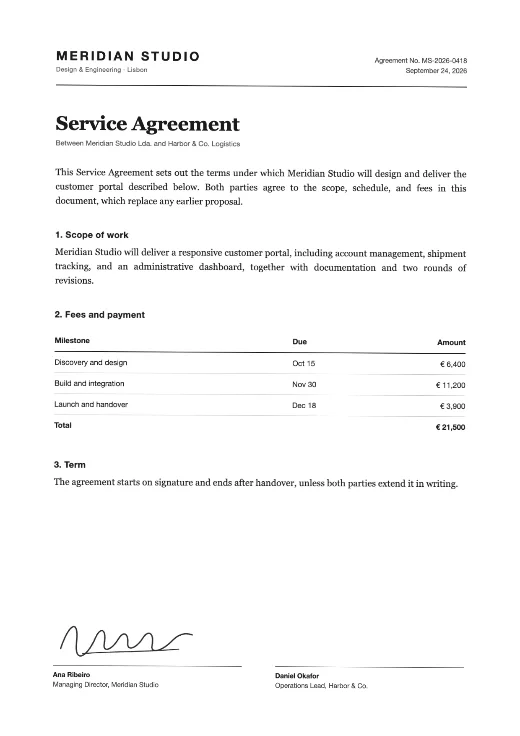
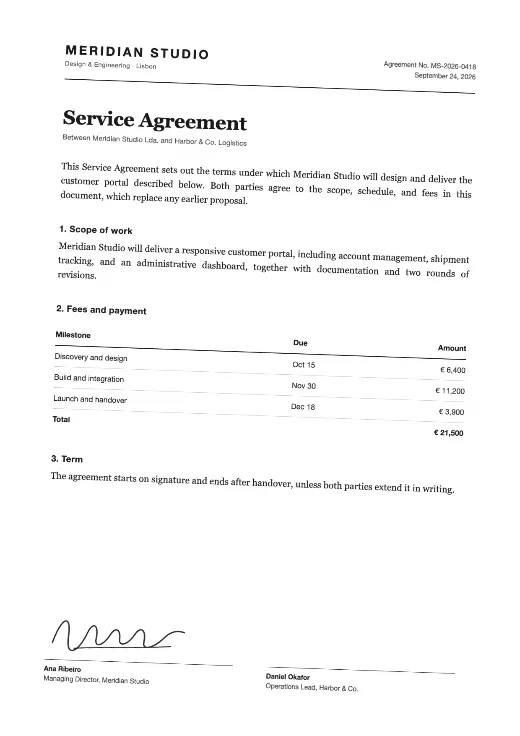
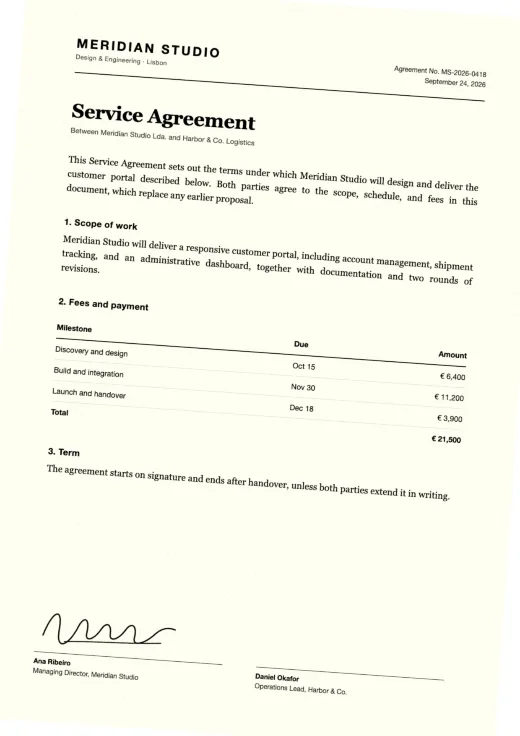
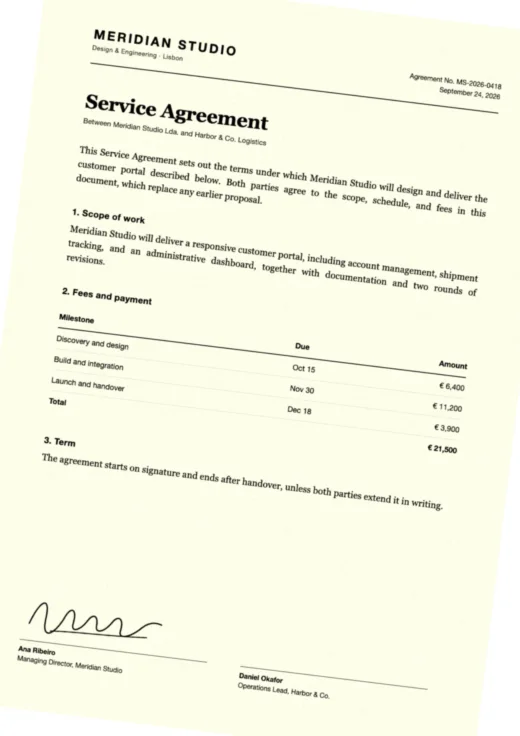
逼真的 PDF 扫描效果使用 灰度、0.3°–2° 旋转、10–20% 噪点、0.1–0.3 px 模糊、正常对比度和略带暖色的纸张。保持文字清晰:如果你在阅读文字之前就注意到效果,说明太强了。你可以在 PDF2Scan 扫描工具中免费应用并预览这些设置。
- 灰度和轻微倾斜承担了大部分工作;噪点和模糊只是增加可信度。
- 旋转超过 3° 和模糊超过 0.5 px 是扫描件看起来假的两个最常见原因。
- 只有需要显得陈旧或复印的文件才用强设置(旧扫描)。
- 导出前检查页面上最小的文字(日期、合计、小字)。
- 大多数文件用 150 dpi 即可;小字和签名用 300 dpi 更好。
扫描仪实际上对页面做了什么
平板或办公扫描仪用移动的光源和传感器采集纸张,然后压缩结果。这个过程会留下数字 PDF 没有的痕迹:
- 页面在玻璃上略微歪斜;
- 传感器会带来细微颗粒,浅色区域尤其明显;
- 文字边缘稍微变柔和;
- 黑色不完全黑,白色不完全白;
- 纸张有色调,有时偏暖或泛黄;
- 盖板会在页面边缘投下淡淡阴影。
扫描效果就是重现这些痕迹,关键在于比例。
六种效果逐一说明
1. 旋转(倾斜)
扫描件最容易识别的特征。真实页面几乎从不完全端正,但也不会太歪。0.3°–2° 看起来自然;超过 3° 就显得马虎。
2. 灰度
大多数文件以灰度扫描以减小文件体积。转为灰度能立刻消除“从 Word 导出”的感觉。只有颜色有意义时才保留,例如红色印章或蓝色墨水签名(颜色模式属于 PDF2Scan PRO)。
3. 噪点(颗粒)
传感器噪点会打破完全平整的背景。现代扫描仪用 10–20% 即可;40–60% 则像旧设备或复印件。
4. 模糊(柔和)
少量模糊可以模拟扫描仪光学效果。0.1–0.3 px 能柔化边缘而不影响阅读。达到 0.7 px 时小数字开始糊在一起。
5. 对比度和亮度
扫描仪通常会略微提高对比度,使文字像墨粉,并让页面稍暗。干净文件的对比度保持在 50–60%,复印效果用 70% 以上。把亮度降低几个点,纸张就不那么像屏幕。
6. 纸张色调
略带暖色的页面意味着真实纸张。现代文件用 0–5%,旧文件用 15–25%。超过 30% 页面会像有污渍。
额外:扫描仪边缘阴影
扫描仪盖板在边缘留下的柔和暗带。效果细微,但在整页文件上非常逼真。PDF2Scan PRO 提供。
按文件类型推荐的设置
在 扫描工具 中从这些数值开始,再根据文件调整。百分比对应 PDF2Scan 的滑块。
| 文件 | 起始预设 | 旋转 | 噪点 | 模糊 | 对比度 | 纸张色调 | 分辨率 |
|---|---|---|---|---|---|---|---|
| 合同或协议 | 办公 | 1–2° | 15–20% | 0.2 px | 50–55% | 0–5% | 150–200 dpi |
| 表格或申请 | 办公 | 1–2° | 20% | 0.2 px | 55% | 0% | 150 dpi |
| 发票或收据 | 轻微 | 0.3–1° | 10–15% | 0.1 px | 55–60% | 0–5% | 200 dpi |
| 证件或证书复印件 | 轻微 | 0.5–1° | 10% | 0.1 px | 55% | 0% | 300 dpi |
| 签名信件 | 办公 | 1–2° | 20% | 0.2 px | 55% | 3–8% | 200–300 dpi |
| 旧记录或档案 | 旧扫描 | 2–4° | 45–55% | 0.5–0.7 px | 65–70% | 15–20% | 150 dpi |
| 复印件效果 | 强效果 | 1–3° | 60–80% | 0.6–1 px | 80–85% | 5–10% | 150 dpi |
高于 150 dpi 的分辨率和彩色扫描需要 PDF2Scan PRO。
让扫描件看起来假的五个错误
- 干净页面上旋转过大。7° 倾斜配上锐利的文字是矛盾的;真正歪斜的扫描通常也柔和、有颗粒。
- 用模糊代替噪点。只有模糊看起来像低质量导出,而不是扫描。先加颗粒。
- 页面纯白。真实纸张总有一些色调或纹理。
- 合计和日期看不清。导出前把最小的数字放大到 200% 检查。
- 处处彩色。黑白文件的彩色“扫描件”很少见;除非颜色有意义,否则用灰度。
一分钟内应用效果
- 打开 PDF2Scan 扫描工具,拖入 PDF、JPG 或 PNG。
- 按上表为你的文件类型选择预设。
- 调整滑块,并在 对比 视图中比较。
- 选择 PDF、JPG 或 PNG 作为输出格式并下载。每天免费导出 1 次,无需注册。
一切都在浏览器中运行,文件不会被上传。处理整个文件夹时,PRO 提供最多 10 个文件的批量处理、合并 PDF 和已保存的预设,让每个文件效果完全一致。