Am schnellsten geht es mit einem Scan-Effekt-Tool im Browser: PDF hochladen, eine Vorlage wie Büro wählen (etwa 2° Drehung, leichtes Rauschen, leichte Unschärfe, Graustufen), die Vorschau prüfen und exportieren. Mit PDF2Scan dauert das unter einer Minute, die Datei bleibt in Ihrem Browser und 1 PDF pro Tag ist kostenlos, ohne Konto. Ausdrucken und neu scannen ergibt einen echten Scan, dauert aber länger und braucht Geräte.
- Ein überzeugender Scan kombiniert Graustufen, eine leichte Neigung (unter 3°), wenig Rauschen, etwas Unschärfe und ein leicht getöntes Papier. Ein einzelner Effekt wirkt unecht.
- Online-Tools sind am schnellsten; wählen Sie für vertrauliche Dokumente eines, das die Datei lokal im Browser verarbeitet.
- Drucken und Scannen ist die einzige Methode mit echtem physischem Scan, kostet aber Papier, Zeit und einen Scanner.
- ImageMagick und GIMP sind kostenlos und offline, aber aufwendiger einzustellen und leicht zu übertreiben.
- Alle Methoden machen aus Seiten Bilder: Der Text ist danach nicht mehr markier- oder durchsuchbar.
Die 5 Methoden auf einen Blick
Jede Methode erzeugt ein PDF, dessen Seiten wie Bilder von Papier aussehen. Sie unterscheiden sich darin, wie lange sie dauern, was sie kosten und ob Ihre Datei den Computer verlässt.
| Methode | Zeit pro Dokument | Kosten | Datenschutz | Realismus | Ideal für |
|---|---|---|---|---|---|
| Online-Scan-Effekt-Tool (PDF2Scan) | Unter 1 Minute | 1 gratis/Tag, dann ab 1,99 US$ | Bleibt im Browser | Hoch, einstellbar | Die meisten, jedes Gerät |
| Drucken und scannen | 5–15 Minuten | Papier, Tinte, Scanner | Komplett offline | Echter Scan | Wenn ein physischer Scan Pflicht ist |
| Scanner-App auf dem Handy | 3–10 Minuten | Kostenlose Apps + Drucker | Je nach App | Echtes Foto, ungleichmäßiges Licht | Kein Scanner zur Hand |
| ImageMagick (Kommandozeile) | 1–2 Minuten nach Einrichtung | Kostenlos | Komplett offline | Gut, braucht Feintuning | Entwickler, Automatisierung |
| GIMP oder Photoshop | 10+ Minuten pro Seite | Kostenlos (GIMP) oder kostenpflichtig | Komplett offline | So gut wie Ihre Bearbeitung | Einzelne Seiten, volle Kontrolle |
Ungefähre Zeiten für ein typisches 3-seitiges Dokument. Preise Stand Oktober 2026.
Methode 1: Online-Scan-Effekt-Tool (am schnellsten)
Ein Scan-Effekt-Tool rendert jede Seite Ihres PDFs als Bild und fügt die Unvollkommenheiten eines echten Scanners hinzu. PDF2Scan erledigt das vollständig in Ihrem Browser mit PDF.js und jsPDF, das Dokument wird nie hochgeladen.
- Tool öffnen unter pdf2scan.com/tool und ein PDF, JPG oder PNG ablegen (mehrseitige PDFs werden unterstützt).
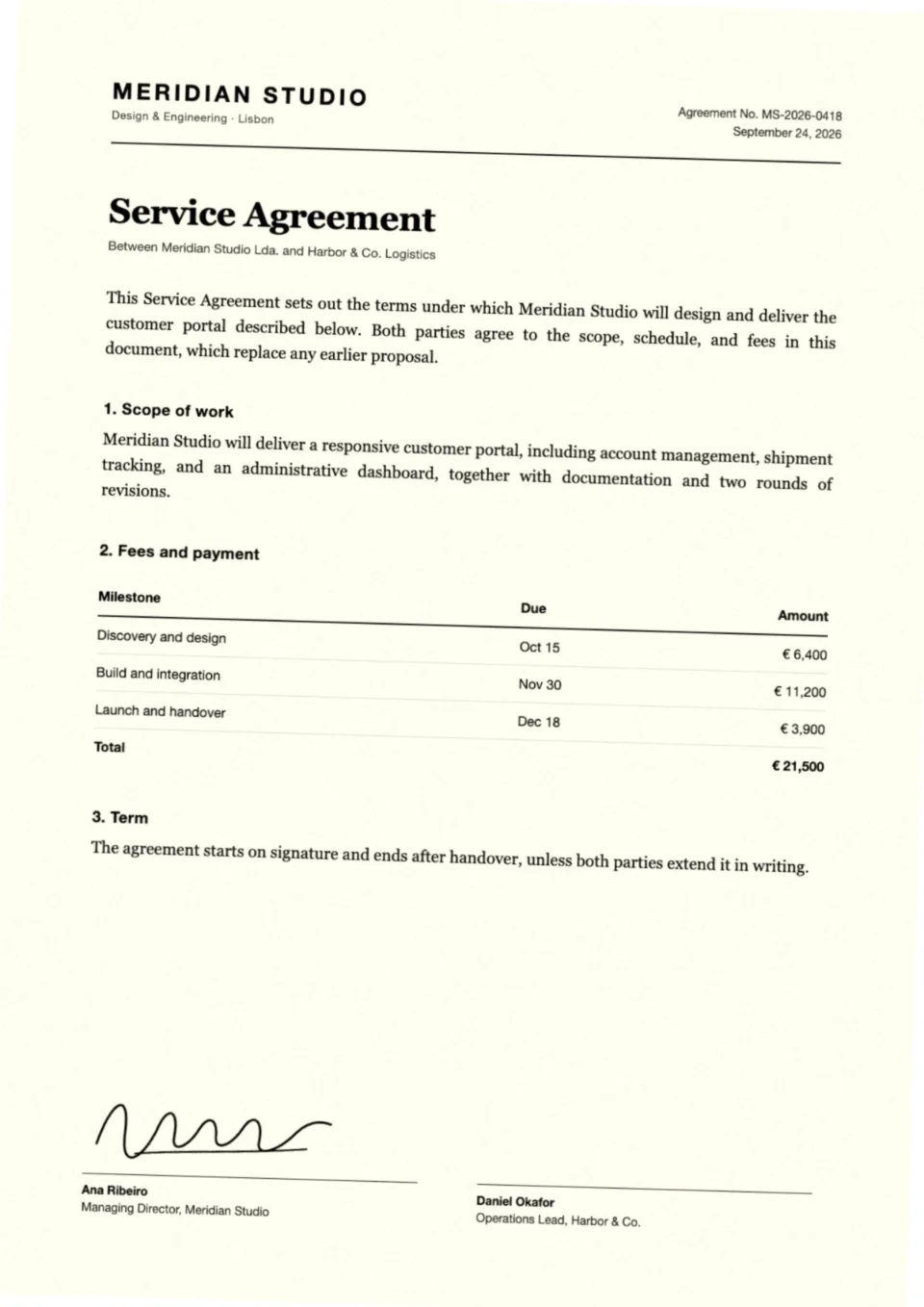
- Vorlage wählen. Dezent für saubere Geschäftsdokumente, Büro für Formulare und Verträge, Alt für eine gealterte Kopie, Stark nur für einen bewusst deutlichen Effekt.
- Feinabstimmen. Drehung, Rauschen, Unschärfe, Kontrast, Helligkeit und gelbliches Papier anpassen. Zwischen Original, Gescannt und Vergleich wechseln.
- Exportieren. PDF, JPG oder PNG wählen und herunterladen. Der erste Export am Tag ist kostenlos, ohne Konto und ohne Wasserzeichen.
Viele Dateien? Jeder Pass und jedes Credit-Paket schaltet PRO frei: Stapel mit bis zu 10 Dateien, ein zusammengeführtes gescanntes PDF, Farbe für Stempel und Unterschriften, Export in 300 dpi und Scanner-Randschatten.
Methode 2: Ausdrucken und scannen (der einzige „echte“ Scan)
Wenn ein Verfahren ausdrücklich einen physischen Scan verlangt, ist das der ehrliche Weg.
- PDF in 100 % Größe drucken.
- Bei Bedarf unterschreiben oder beschriften.
- Auf einem Flachbett- oder Multifunktionsgerät mit 200–300 dpi in Graustufen scannen.
- Als PDF speichern und prüfen, ob jede Seite gerade genug zum Lesen ist.
Rechnen Sie mit 5–15 Minuten pro Dokument plus Papier und Toner. Bürogeräte komprimieren oft stark, der Text kann weicher werden als erwartet.
Methode 3: Den Ausdruck mit einer Scanner-App fotografieren
Apps wie Adobe Scan, der Scanner in Google Drive oder Dokumente scannen in den iPhone-Apps Dateien und Notizen erkennen Seitenränder, korrigieren die Perspektive und speichern ein PDF.
Das Ergebnis ist ein echtes Foto von Papier, aber das Licht ist selten gleichmäßig: Handschatten und Spiegelungen von Lampen sind häufig. Gedruckt werden muss trotzdem, daher ist es langsamer als ein Browser-Tool und für rein digitale Dokumente ungeeignet.
Methode 4: ImageMagick auf der Kommandozeile (kostenlos und skriptbar)
ImageMagick rastert ein PDF und fügt mit einem Befehl Graustufen, Kontrast, Unschärfe, Rauschen und Drehung hinzu. Zum Lesen von PDFs wird Ghostscript benötigt.
magick -density 150 input.pdf -colorspace gray \
  -linear-stretch 3.5%x10% -blur 0x0.5 \
  -attenuate 0.25 +noise Gaussian -rotate 0.5 \
  -compress jpeg -quality 85 output.pdf
-density 150legt die Rasterauflösung fest. Für Kleingedrucktes 200–300 verwenden.-linear-stretcherhöht den Kontrast, damit Text wie Toner wirkt.-blur 0x0.5und+noise Gaussianfügen Weichheit und Körnung hinzu; beides niedrig halten.-rotate 0.5neigt jede Seite um denselben Winkel. Echte Scans variieren pro Seite; ein kleines Skript kann den Winkel zufällig wählen.
policy.xml. Bis die PDF-Regel aktiviert ist, erscheint der Fehler „not authorized“.Methode 5: GIMP oder Photoshop (maximale Kontrolle, am langsamsten)
Bildbearbeitungen geben volle Kontrolle, arbeiten aber Seite für Seite.
- PDF öffnen; GIMP importiert jede Seite als Ebene in der gewählten Auflösung (150–200 ppi).
- In Graustufen umwandeln und den Kontrast mit Werkzeugen wie Werte oder Kurven leicht erhöhen.
- Rauschen hinzufügen (in GIMP: Filter → Rauschen → RGB-Rauschen, niedrige Werte) und einen Gaußschen Weichzeichner mit 0,3–0,6 px.
- Jede Seite um einen kleinen, unterschiedlichen Winkel drehen (0,3°–2°).
- Als PDF exportieren; in GIMP Ebenen als Seiten aktivieren, um mehrere Seiten zu behalten.
Das lohnt sich für eine wichtige Seite, die Sie gezielt gestalten wollen. Für längere Dokumente ist ein spezialisiertes Tool schneller und einheitlicher.
Einstellungen, die echt wirken (und solche, die unecht wirken)
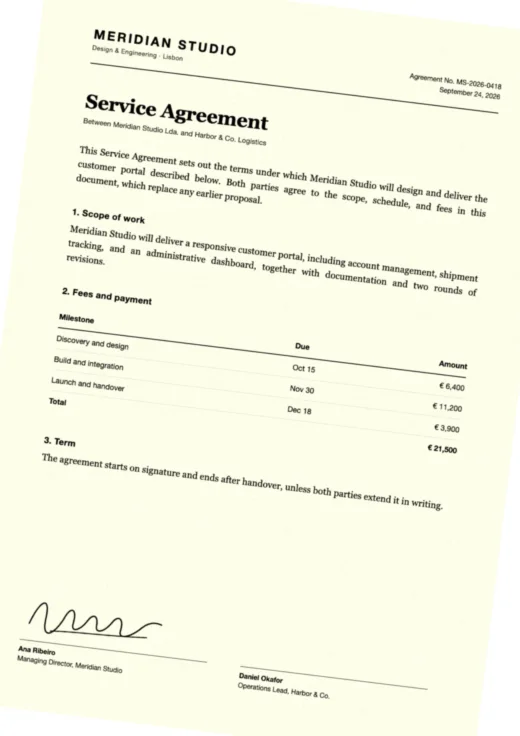
Egal mit welcher Methode: Realismus entsteht aus kleinen, kombinierten Unvollkommenheiten. Das sind die Werte hinter den Vorlagen von PDF2Scan:
| Vorlage | Drehung | Rauschen | Unschärfe | Kontrast | Helligkeit | Papierton | Für |
|---|---|---|---|---|---|---|---|
| Dezent | 0,3° | 10 % | 0,1 px | 50 % | 50 % | 0 % | Saubere Geschäftsdokumente |
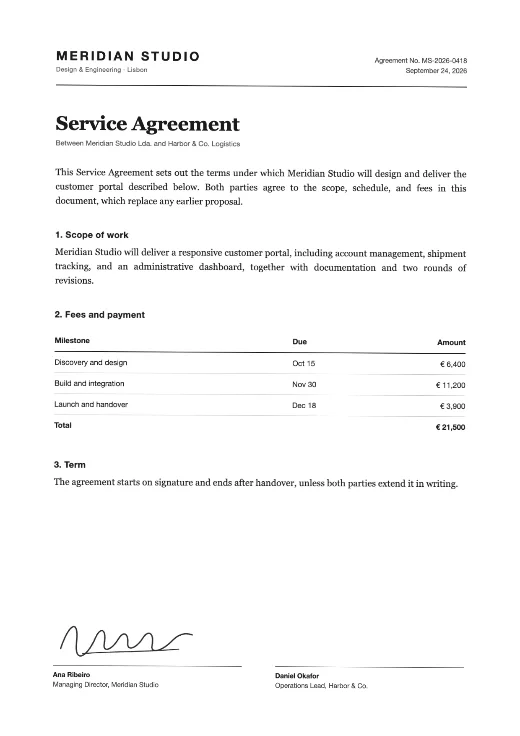
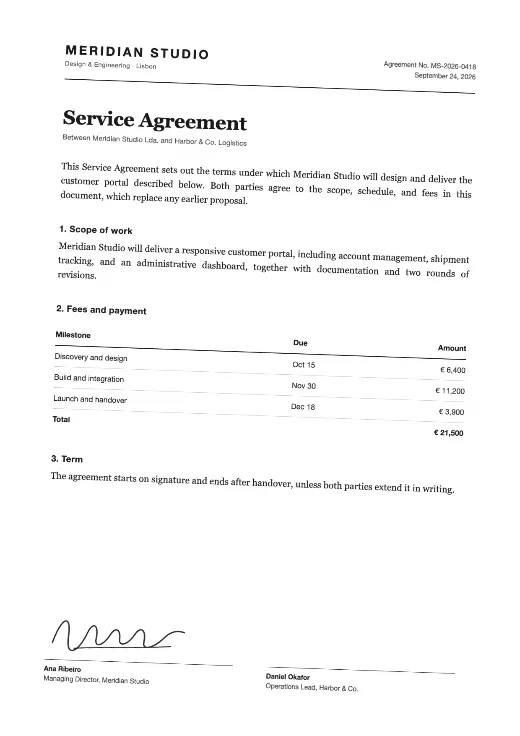
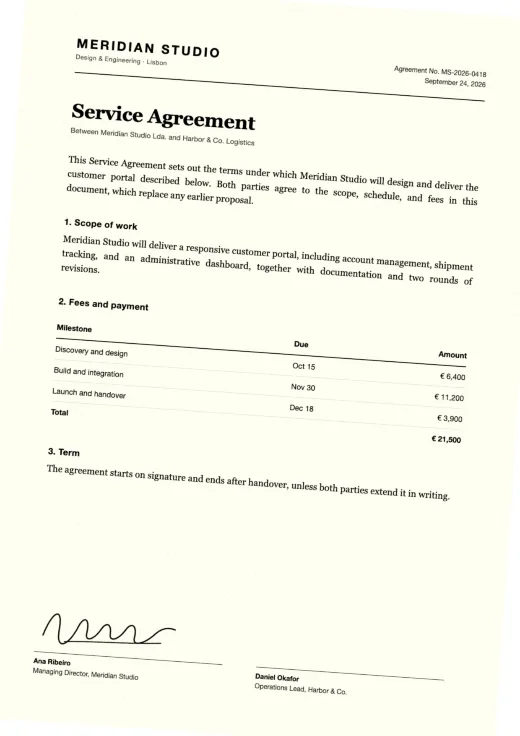
| Büro | 2° | 20 % | 0,2 px | 50 % | 50 % | 0 % | Formulare, Verträge, Anträge |
| Alt | 4° | 55 % | 0,7 px | 70 % | 44 % | 18 % | Ältere oder kopierte Unterlagen |
| Stark | 7° | 80 % | 1,2 px | 85 % | 38 % | 28 % | Bewusst deutlicher Effekt |
Häufige Fehler
- Zu viel Drehung. Über 3° wirkt nachlässig statt gescannt.
- Unschärfe, die das Lesen stört. Werden Kleingedrucktes oder Zahlen weich, die Unschärfe halbieren.
- Reinweiße Seiten. Echtes Papier ist nie #FFFFFF; etwas Rauschen oder Ton behebt das.
- Farbe eingeschaltet. Die meisten gescannten Unterlagen sind Graustufen. Farbe nur für Stempel, Unterschriften in blauer Tinte oder Logos.
- Identische Seiten. In langen Dokumenten verrät dieselbe perfekte Neigung auf jeder Seite den Effekt.
Mehr zu jedem Effekt lesen Sie in PDF-Scan-Effekt: die Einstellungen, die echt wirken.
Was sich danach an der Datei ändert
- Text wird zu Bild. Er lässt sich nicht mehr markieren, kopieren oder durchsuchen (siehe gescanntes vs. digitales PDF). Behalten Sie das Original, falls Sie später bearbeiten müssen.
- Die Datei wird meist größer, weil Seiten als Bilder gespeichert werden. 150 dpi ist ein guter Kompromiss; 300 dpi ist schärfer, aber größer.
- Versteckte Inhalte werden reduziert. Formularfelder, Kommentare und Ebenen werden ins Seitenbild übernommen.
Verantwortungsvoll einsetzen
Ein Scan-Effekt ändert das Aussehen eines PDFs, nicht seinen Inhalt. Typische legitime Gründe: ein Portal, das nur gescannt wirkende Uploads annimmt, ein einheitlicher Look mit einem Papierarchiv, Mockups und Präsentationen oder den Drucker sparen für ein Dokument, das Sie bereits digital unterschrieben haben. Nutzen Sie den Effekt nicht, um Herkunft, Inhalt oder Unterschriften eines Dokuments zu verschleiern.