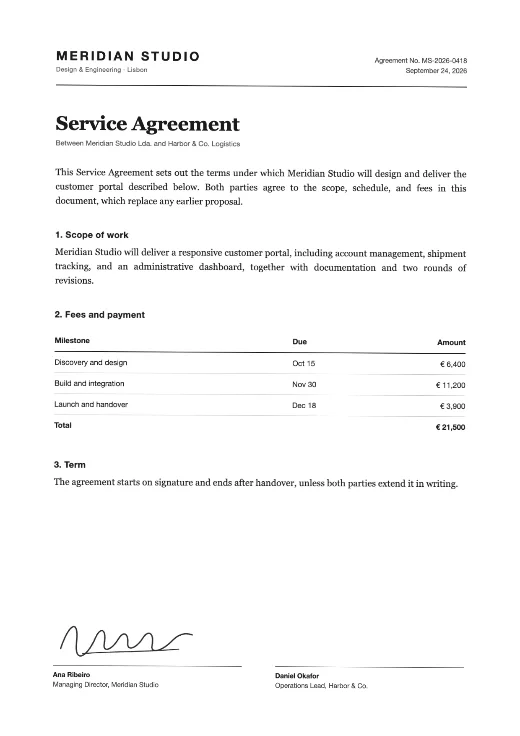
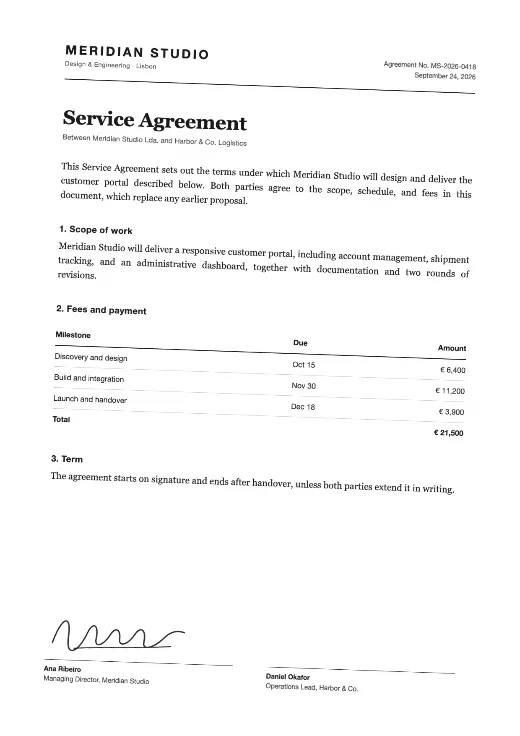
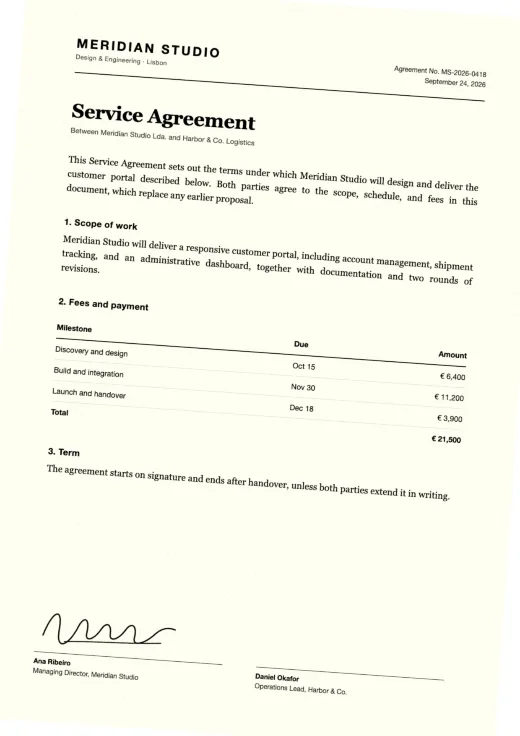
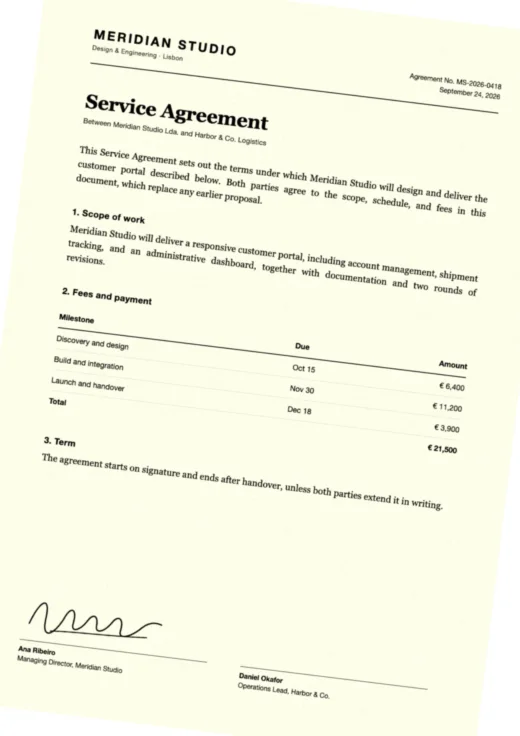
Ein realistischer PDF-Scan-Effekt nutzt Graustufen, 0,3°–2° Drehung, 10–20 % Rauschen, 0,1–0,3 px Unschärfe, normalen Kontrast und ein leicht warmes Papier. Halten Sie den Text lesbar: Bemerken Sie den Effekt, bevor Sie die Wörter lesen, ist er zu stark. Diese Einstellungen können Sie kostenlos im PDF2Scan-Tool anwenden und prüfen.
- Graustufen und eine leichte Neigung leisten die meiste Arbeit; Rauschen und Unschärfe sorgen nur für Glaubwürdigkeit.
- Drehung über 3° und Unschärfe über 0,5 px sind die häufigsten Gründe, warum ein Scan unecht wirkt.
- Starke Einstellungen (Alt) nur für Dokumente, die alt oder kopiert aussehen sollen.
- Prüfen Sie den kleinsten Text der Seite (Daten, Summen, Kleingedrucktes) vor dem Export.
- 150 dpi passt für die meisten Dokumente; 300 dpi ist besser für Kleingedrucktes und Unterschriften.
Was ein Scanner wirklich mit einer Seite macht
Ein Flachbett- oder Büroscanner erfasst Papier mit bewegtem Licht und Sensor und komprimiert das Ergebnis. Dabei entstehen Spuren, die ein digitales PDF nicht hat:
- die Seite liegt leicht schief auf dem Glas;
- der Sensor erzeugt feine Körnung, besonders in hellen Bereichen;
- Buchstabenkanten werden etwas weicher;
- Schwarz ist nicht ganz schwarz und Weiß nicht ganz weiß;
- Papier hat einen Farbton, manchmal warm oder vergilbt;
- der Deckel wirft einen leichten Schatten an den Rändern.
Ein Scan-Effekt bildet diese Spuren nach. Die Kunst liegt in den Proportionen.
Die sechs Effekte im Einzelnen
1. Drehung (Neigung)
Das bekannteste Scan-Merkmal. Echte Seiten liegen fast nie perfekt gerade, aber auch nicht stark schief. 0,3°–2° wirkt natürlich; über 3° wirkt es nachlässig.
2. Graustufen
Die meisten Unterlagen werden in Graustufen gescannt, um Dateien klein zu halten. Graustufen nehmen sofort den „aus Word exportiert“-Look weg. Farbe nur behalten, wenn sie wichtig ist, etwa bei einem roten Stempel oder einer Unterschrift in blauer Tinte (der Farbmodus gehört zu PDF2Scan PRO).
3. Rauschen (Körnung)
Sensorrauschen bricht perfekt glatte Flächen auf. 10–20 % genügen für moderne Scanner; 40–60 % deuten auf ein altes Gerät oder eine Fotokopie hin.
4. Unschärfe (Weichheit)
Ein Hauch Unschärfe imitiert die Scanner-Optik. 0,1–0,3 px machen Kanten weicher, ohne die Lesbarkeit zu stören. Ab 0,7 px verschwimmen kleine Ziffern.
5. Kontrast und Helligkeit
Scanner erhöhen meist etwas den Kontrast, damit Text wie Toner aussieht, und machen die Seite leicht dunkler. Kontrast bei sauberen Dokumenten um 50–60 %, für einen Kopier-Look 70 % oder mehr. Ein paar Punkte weniger Helligkeit lassen das Papier weniger wie einen Bildschirm wirken.
6. Papierton
Eine leicht warme Seite signalisiert echtes Papier. 0–5 % für moderne Dokumente, 15–25 % für gealterte Unterlagen. Über 30 % wirkt die Seite fleckig.
Bonus: Scanner-Randschatten
Der weiche dunkle Streifen, den ein Scannerdeckel an den Rändern hinterlässt. Dezent, aber sehr überzeugend bei ganzseitigen Dokumenten. In PDF2Scan PRO verfügbar.
Empfohlene Einstellungen nach Dokumenttyp
Starten Sie mit diesen Werten im Scan-Tool und passen Sie sie an. Die Prozentwerte entsprechen den Reglern in PDF2Scan.
| Dokument | Start-Vorlage | Drehung | Rauschen | Unschärfe | Kontrast | Papierton | Auflösung |
|---|---|---|---|---|---|---|---|
| Vertrag oder Vereinbarung | Büro | 1–2° | 15–20 % | 0,2 px | 50–55 % | 0–5 % | 150–200 dpi |
| Formular oder Antrag | Büro | 1–2° | 20 % | 0,2 px | 55 % | 0 % | 150 dpi |
| Rechnung oder Beleg | Dezent | 0,3–1° | 10–15 % | 0,1 px | 55–60 % | 0–5 % | 200 dpi |
| Kopie von Ausweis oder Zeugnis | Dezent | 0,5–1° | 10 % | 0,1 px | 55 % | 0 % | 300 dpi |
| Unterschriebener Brief | Büro | 1–2° | 20 % | 0,2 px | 55 % | 3–8 % | 200–300 dpi |
| Alte Akte oder Archiv | Alt | 2–4° | 45–55 % | 0,5–0,7 px | 65–70 % | 15–20 % | 150 dpi |
| Fotokopie-Look | Stark | 1–3° | 60–80 % | 0,6–1 px | 80–85 % | 5–10 % | 150 dpi |
Auflösungen über 150 dpi und Farbscans erfordern PRO in PDF2Scan.
Fünf Fehler, die einen Scan unecht wirken lassen
- Starke Drehung auf einer sauberen Seite. 7° Neigung mit gestochen scharfem Text ist ein Widerspruch; echte schiefe Scans sind meist auch weich und körnig.
- Unschärfe statt Rauschen. Nur Unschärfe wirkt wie ein schlechter Export, nicht wie ein Scan. Zuerst Körnung hinzufügen.
- Reinweiße Seite. Echtes Papier hat immer Ton oder Struktur.
- Unleserliche Summen und Daten. Vor dem Export die kleinsten Zahlen auf 200 % vergrößern.
- Überall Farbe. Farbige „Scans“ von Schwarzweiß-Unterlagen sind selten; Graustufen verwenden, außer Farbe trägt Bedeutung.
Den Effekt in unter einer Minute anwenden
- Das PDF2Scan-Tool öffnen und PDF, JPG oder PNG ablegen.
- Die Vorlage aus der Tabelle für Ihren Dokumenttyp wählen.
- Regler anpassen und in der Ansicht Vergleich prüfen.
- PDF, JPG oder PNG als Ausgabeformat wählen und herunterladen. 1 Export pro Tag ist kostenlos, ohne Konto.
Alles läuft im Browser, das Dokument wird nie hochgeladen. Für ganze Ordner bietet PRO Stapel mit bis zu 10 Dateien, ein zusammengeführtes PDF und gespeicherte Vorlagen, damit jede Datei exakt gleich aussieht.