Pour convertir un PDF en PDF scanné, ouvrez pdf2scan.com/tool, déposez le fichier, choisissez un préréglage comme Bureau et exportez en PDF. Chaque page est rastérisée et reçoit niveaux de gris, légère inclinaison, grain et douceur pour paraître scannée. La conversion se fait dans votre navigateur, prend quelques secondes et 1 PDF par jour est gratuit, sans inscription.
- Un « PDF scanné » stocke chaque page comme image, et non comme texte et graphiques vectoriels.
- La conversion est instantanée dans le navigateur ; ni scanner ni imprimante.
- Vous pouvez exporter en PDF ou en images JPG/PNG (une par page, en ZIP pour les fichiers de plusieurs pages).
- Le texte n’est plus sélectionnable ni recherchable : gardez l’original.
- 150 dpi garde des fichiers légers ; 200–300 dpi garde les petits caractères nets.
Ce que « PDF scanné » veut vraiment dire
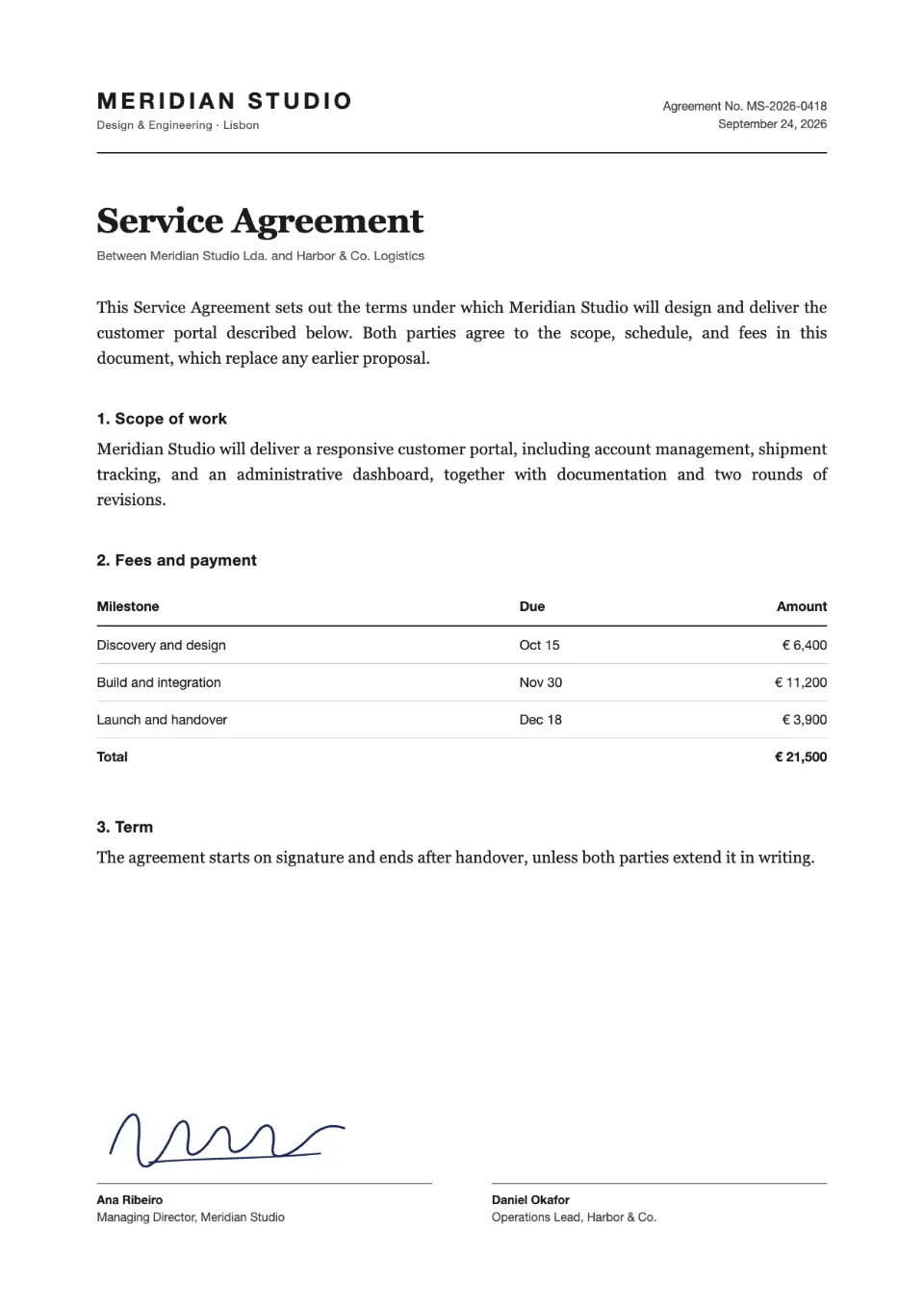
Un PDF classique (numérique) stocke le texte sous forme de caractères avec des polices : vous pouvez le sélectionner, le rechercher et le copier. Un PDF scanné stocke une image de chaque page, comme le fait un scanner. Convertir « un PDF en PDF scanné », c’est produire cette version à base d’images, généralement avec des imperfections de scanner pour qu’elle ressemble à du papier.
| PDF numérique | PDF scanné | |
|---|---|---|
| Contenu de la page | Texte, polices, graphiques vectoriels | Une image par page |
| Sélectionner / rechercher du texte | Oui | Non (sauf avec OCR) |
| Aspect typique | Parfaitement net et droit | Gris, légère inclinaison, grain, bords doux |
| Taille du fichier | Petite | Plus grande, selon la résolution |
| Modifiable | Facile | Difficile |
Pour une comparaison complète, voir PDF scanné ou PDF numérique.
Convertir un PDF en PDF scanné en 3 étapes
- Ouvrez le convertisseur. Allez sur pdf2scan.com/tool et déposez votre PDF. Les PDF de plusieurs pages, JPG et PNG sont pris en charge. Rien n’est envoyé : PDF2Scan affiche les pages dans votre navigateur.
- Choisissez l’aspect scanné. Commencez par Bureau ; passez à Subtil si le document contient de petits caractères, ou à Ancien pour une copie vieillie. Réglez rotation, bruit, flou, contraste, luminosité et teinte du papier en comparant les vues Original et Scanné.
- Choisissez la sortie et téléchargez. Sélectionnez PDF pour un PDF scanné, ou JPG/PNG si vous avez besoin d’images. Le premier export du jour est gratuit, sans inscription ni filigrane.
Choisir la résolution et le format de sortie
| Réglage | À choisir quand | Compromis |
|---|---|---|
| 150 dpi | Formulaires, lettres, la plupart des envois | Fichiers les plus légers, bien pour un texte normal |
| 200 dpi (PRO) | Factures, tableaux, petits chiffres | Plus net, un peu plus lourd |
| 300 dpi (PRO) | Petits caractères, signatures, documents à réimprimer | Le plus net, fichiers les plus lourds |
| Sortie PDF | Vous avez besoin d’un seul document à envoyer | Les pages restent ensemble |
| Sortie JPG | Le portail demande des images, ou pour les messageries | Fichiers légers ; plusieurs pages = ZIP d’images |
| Sortie PNG | Vous voulez des images sans perte | Les fichiers image les plus lourds |
Les limites d’envoi comptent : beaucoup de portails administratifs et RH plafonnent les fichiers à 2–10 Mo. Si votre PDF scanné est trop lourd, exportez en 150 dpi ou scindez le document.
Convertir plusieurs PDF à la fois
Avec n’importe quel pass ou pack de crédits, PDF2Scan PRO convertit jusqu’à 10 fichiers en un lot téléchargé en ZIP, ou les combine en un seul PDF scanné compté comme un export. PRO conserve aussi la couleur (tampons et signatures), ajoute l’ombre des bords du scanner et enregistre des préréglages pour un rendu identique sur chaque fichier.
| Offre | Prix | Exports |
|---|---|---|
| Gratuit | 0 $US | 1 PDF par jour, sans inscription |
| Pass 1 heure | 1,99 $US paiement unique | Illimités pendant 1 heure + PRO |
| Pass 24 heures | 2,99 $US paiement unique | Illimités pendant 24 heures + PRO |
| 100 crédits | 4,99 $US paiement unique | 100 exports sans expiration + PRO |
Sans abonnement. Prix en dollars américains, octobre 2026.
Confidentialité : pourquoi « sans envoi » compte ici
Les documents convertis sont souvent des contrats, pièces d’identité, courriers bancaires et formulaires fiscaux. Beaucoup de convertisseurs en ligne envoient le fichier sur un serveur et le suppriment plus tard. PDF2Scan ne reçoit jamais le fichier : le rendu et l’effet scanner s’exécutent localement avec PDF.js et jsPDF, et seul un compteur d’exports est vérifié sur notre serveur.
Dépannage
- Le texte est flou. Baissez le flou à 0,1 px ou utilisez le préréglage Subtil ; exportez en 200–300 dpi.
- Le fichier est trop lourd. Exportez en 150 dpi, en JPG, ou réduisez le nombre de pages.
- Le PDF est protégé par mot de passe. Retirez d’abord le mot de passe dans votre lecteur PDF (vous devez le connaître).
- J’ai de nouveau besoin d’un texte recherchable. Appliquez un OCR au PDF scanné avec Adobe Acrobat ou OCRmyPDF, ou gardez le fichier numérique d’origine.