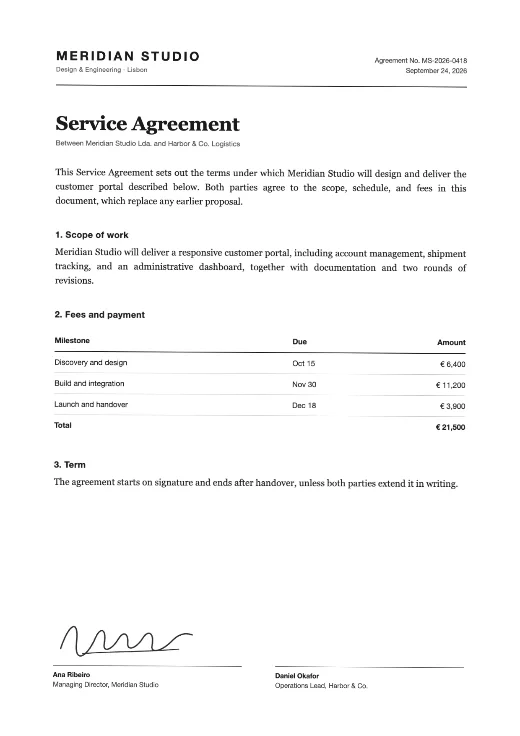
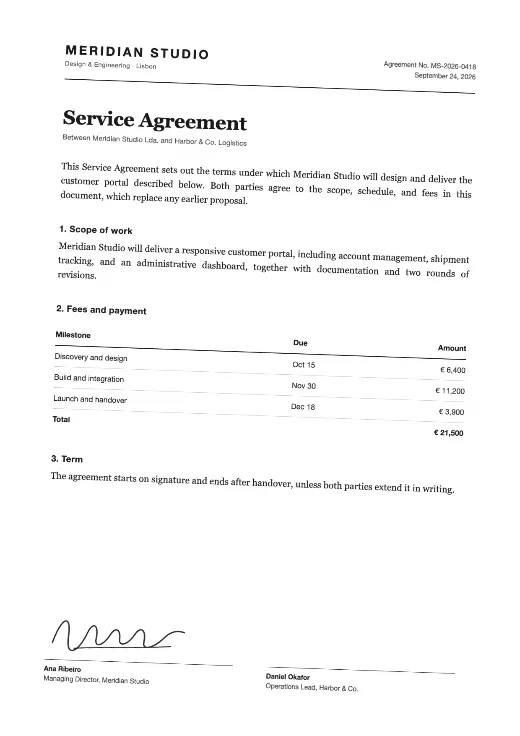
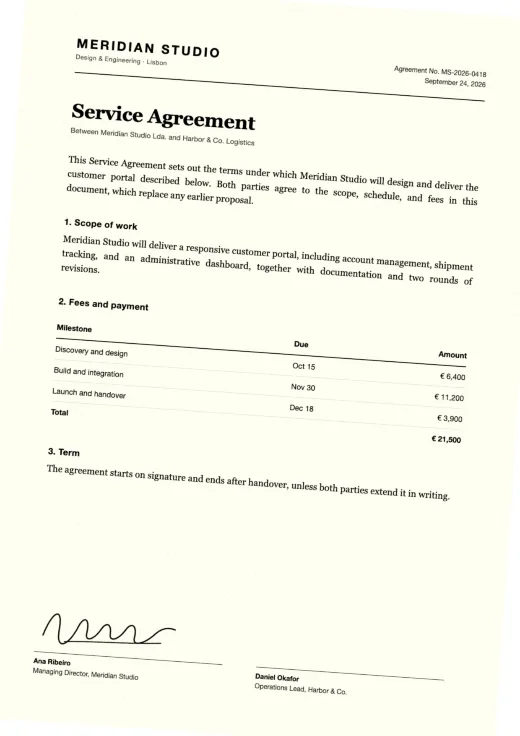
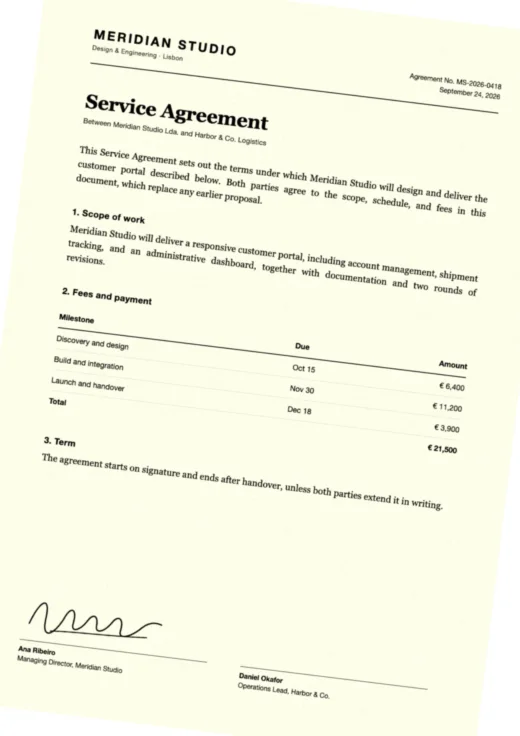
Un effet scanner réaliste utilise niveaux de gris, 0,3°–2° de rotation, 10–20 % de bruit, 0,1–0,3 px de flou, un contraste normal et une page légèrement chaude. Gardez le texte lisible : si vous remarquez l’effet avant de lire les mots, il est trop fort. Vous pouvez appliquer et prévisualiser ces réglages gratuitement dans l’outil PDF2Scan.
- Les niveaux de gris et une légère inclinaison font l’essentiel ; le bruit et le flou ajoutent de la crédibilité.
- Une rotation au-delà de 3° et un flou au-delà de 0,5 px sont les deux causes les plus fréquentes d’un faux scan.
- Réservez les réglages forts (Ancien) aux documents qui doivent paraître vieux ou photocopiés.
- Vérifiez le plus petit texte de la page (dates, totaux, mentions) avant d’exporter.
- 150 dpi convient à la plupart des documents ; 300 dpi est meilleur pour les petits caractères et les signatures.
Ce qu’un scanner fait vraiment à une page
Un scanner à plat ou de bureau capture le papier avec une lumière et un capteur mobiles, puis compresse le résultat. Ce processus laisse des traces qu’un PDF numérique n’a pas :
- la page est légèrement de travers sur la vitre ;
- le capteur ajoute un grain fin, surtout dans les zones claires ;
- les bords des lettres s’adoucissent un peu ;
- le noir n’est pas tout à fait noir, ni le blanc tout à fait blanc ;
- le papier a une teinte, parfois chaude ou jaunie ;
- le capot projette une ombre légère sur les bords.
Un effet scanner recrée ces traces. Tout est dans les proportions.
Les six effets, un par un
1. Rotation (inclinaison)
Le trait le plus reconnaissable d’un scan. Les vraies pages ne sont presque jamais parfaitement droites, mais pas très penchées non plus. 0,3°–2° paraît naturel ; au-delà de 3°, cela fait négligé.
2. Niveaux de gris
La plupart des documents sont scannés en niveaux de gris pour alléger les fichiers. Passer en gris supprime instantanément l’aspect « exporté depuis Word ». Gardez la couleur seulement quand elle compte, comme un tampon rouge ou une signature à l’encre bleue (le mode couleur fait partie de PDF2Scan PRO).
3. Bruit (grain)
Le bruit du capteur casse les fonds parfaitement unis. 10–20 % suffit pour un scanner moderne ; 40–60 % évoque un vieil appareil ou une photocopie.
4. Flou (douceur)
Une touche de flou imite l’optique du scanner. 0,1–0,3 px adoucit les bords sans gêner la lecture. À partir de 0,7 px, les petits chiffres commencent à se confondre.
5. Contraste et luminosité
Les scanners augmentent souvent un peu le contraste pour que le texte ressemble à du toner et assombrissent légèrement la page. Gardez le contraste vers 50–60 % pour les documents nets et à 70 % ou plus pour un aspect photocopie. Baisser la luminosité de quelques points rend le papier moins « écran ».
6. Teinte du papier
Une page légèrement chaude évoque du vrai papier. Utilisez 0–5 % pour les documents modernes et 15–25 % pour les papiers vieillis. Au-delà de 30 %, la page paraît tachée.
Bonus : ombre des bords du scanner
La bande sombre douce que laisse le capot du scanner sur les bords. Subtile, mais très convaincante sur les documents pleine page. Disponible dans PDF2Scan PRO.
Réglages recommandés par type de document
Partez de ces valeurs dans l’outil et adaptez à votre document. Les pourcentages correspondent aux curseurs de PDF2Scan.
| Document | Préréglage de départ | Rotation | Bruit | Flou | Contraste | Teinte papier | Résolution |
|---|---|---|---|---|---|---|---|
| Contrat ou accord | Bureau | 1–2° | 15–20 % | 0,2 px | 50–55 % | 0–5 % | 150–200 dpi |
| Formulaire ou dossier | Bureau | 1–2° | 20 % | 0,2 px | 55 % | 0 % | 150 dpi |
| Facture ou reçu | Subtil | 0,3–1° | 10–15 % | 0,1 px | 55–60 % | 0–5 % | 200 dpi |
| Copie de pièce d’identité ou certificat | Subtil | 0,5–1° | 10 % | 0,1 px | 55 % | 0 % | 300 dpi |
| Lettre signée | Bureau | 1–2° | 20 % | 0,2 px | 55 % | 3–8 % | 200–300 dpi |
| Ancien registre ou archive | Ancien | 2–4° | 45–55 % | 0,5–0,7 px | 65–70 % | 15–20 % | 150 dpi |
| Aspect photocopie | Fort | 1–3° | 60–80 % | 0,6–1 px | 80–85 % | 5–10 % | 150 dpi |
Les résolutions supérieures à 150 dpi et les scans en couleur nécessitent PRO dans PDF2Scan.
Cinq erreurs qui rendent un scan faux
- Beaucoup de rotation sur une page nette. Une inclinaison de 7° avec un texte net est une contradiction ; les vrais scans de travers sont aussi doux et granuleux.
- Du flou au lieu du bruit. Le flou seul ressemble à un export de mauvaise qualité, pas à un scan. Ajoutez d’abord du grain.
- Une page d’un blanc pur. Le vrai papier a toujours une teinte ou une texture.
- Totaux et dates illisibles. Zoomez à 200 % sur les plus petits chiffres avant d’exporter.
- De la couleur partout. Les « scans » en couleur de documents noir et blanc sont rares ; utilisez le gris sauf si la couleur a un sens.
Appliquer l’effet en moins d’une minute
- Ouvrez l’outil PDF2Scan et déposez votre PDF, JPG ou PNG.
- Choisissez le préréglage du tableau correspondant à votre document.
- Ajustez les curseurs et comparez dans la vue Comparer.
- Choisissez PDF, JPG ou PNG comme format de sortie et téléchargez. 1 export par jour est gratuit, sans inscription.
Tout s’exécute dans votre navigateur : le document n’est jamais envoyé. Pour des dossiers entiers, PRO ajoute les lots jusqu’à 10 fichiers, un PDF combiné et des préréglages enregistrés pour un rendu identique sur chaque fichier.