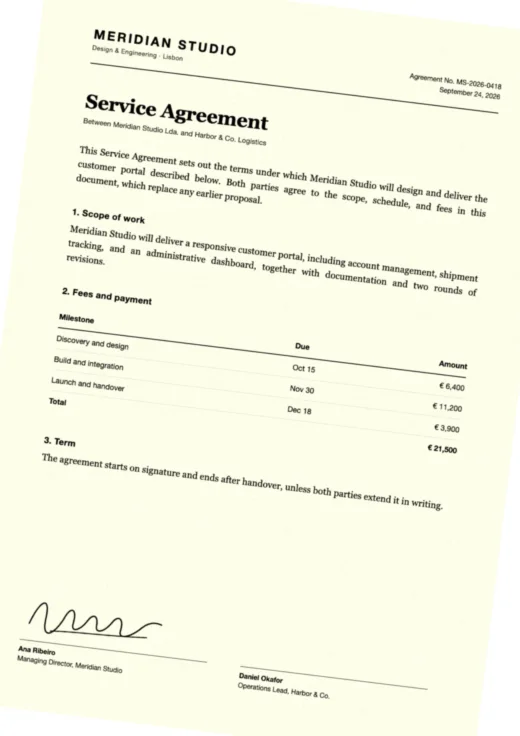
Le plus rapide pour donner un aspect scanné à un PDF est un outil d’effet scanner dans le navigateur : importez le PDF, choisissez un préréglage comme Bureau (environ 2° de rotation, bruit léger, flou subtil, niveaux de gris), vérifiez l’aperçu et exportez. Avec PDF2Scan, cela prend moins d’une minute, le fichier reste dans votre navigateur et 1 PDF par jour est gratuit, sans inscription. Imprimer puis rescanner donne un vrai scan, mais demande plus de temps et du matériel.
- Un scan convaincant combine niveaux de gris, légère inclinaison (moins de 3°), bruit léger, un soupçon de flou et une page légèrement cassée. Un seul effet paraît faux.
- Les outils en ligne sont les plus rapides ; pour un document privé, choisissez-en un qui traite le fichier localement dans le navigateur.
- Imprimer et scanner est la seule méthode qui produit un vrai scan physique, mais elle coûte du papier, du temps et un scanner.
- ImageMagick et GIMP sont gratuits et hors ligne, mais plus longs à régler et faciles à exagérer.
- Toutes les méthodes transforment les pages en images : le texte n’est plus sélectionnable ni recherchable.
Les 5 méthodes en un coup d’œil
Toutes les méthodes ci-dessous produisent un PDF dont les pages ressemblent à des images de papier. Elles diffèrent par le temps, le coût et le fait que votre fichier quitte ou non votre ordinateur.
| Méthode | Temps par document | Coût | Confidentialité | Réalisme | Idéal pour |
|---|---|---|---|---|---|
| Outil en ligne d’effet scanner (PDF2Scan) | Moins d’1 minute | 1 gratuit/jour, puis dès 1,99 $US | Reste dans votre navigateur | Élevé, réglable | La plupart des gens, tout appareil |
| Imprimer et scanner | 5–15 minutes | Papier, encre, scanner | Entièrement hors ligne | Vrai scan | Quand un scan physique est exigé |
| Application de scan mobile | 3–10 minutes | Applis gratuites + imprimante | Selon l’application | Vraie photo, éclairage inégal | Pas de scanner sous la main |
| ImageMagick (ligne de commande) | 1–2 minutes une fois configuré | Gratuit | Entièrement hors ligne | Bon, demande des réglages | Développeurs, automatisation |
| GIMP ou Photoshop | 10+ minutes par page | Gratuit (GIMP) ou payant | Entièrement hors ligne | Aussi bon que vos retouches | Pages isolées, contrôle total |
Durées approximatives pour un document type de 3 pages. Tarifs d’octobre 2026.
Méthode 1 : utiliser un outil en ligne d’effet scanner (la plus rapide)
Un outil d’effet scanner convertit chaque page du PDF en image et ajoute les imperfections d’un vrai scanner. PDF2Scan le fait entièrement dans votre navigateur avec PDF.js et jsPDF : le document n’est jamais envoyé.
- Ouvrez l’outil sur pdf2scan.com/tool et déposez un PDF, JPG ou PNG (les PDF de plusieurs pages sont pris en charge).
- Choisissez un préréglage. Subtil pour des documents professionnels nets, Bureau pour les formulaires et contrats, Ancien pour une copie vieillie, Fort seulement pour un effet volontairement visible.
- Ajustez. Réglez rotation, bruit, flou, contraste, luminosité et papier jauni. Passez de Original à Scanné et Comparer.
- Exportez. Choisissez PDF, JPG ou PNG et téléchargez. Le premier export du jour est gratuit, sans inscription ni filigrane.
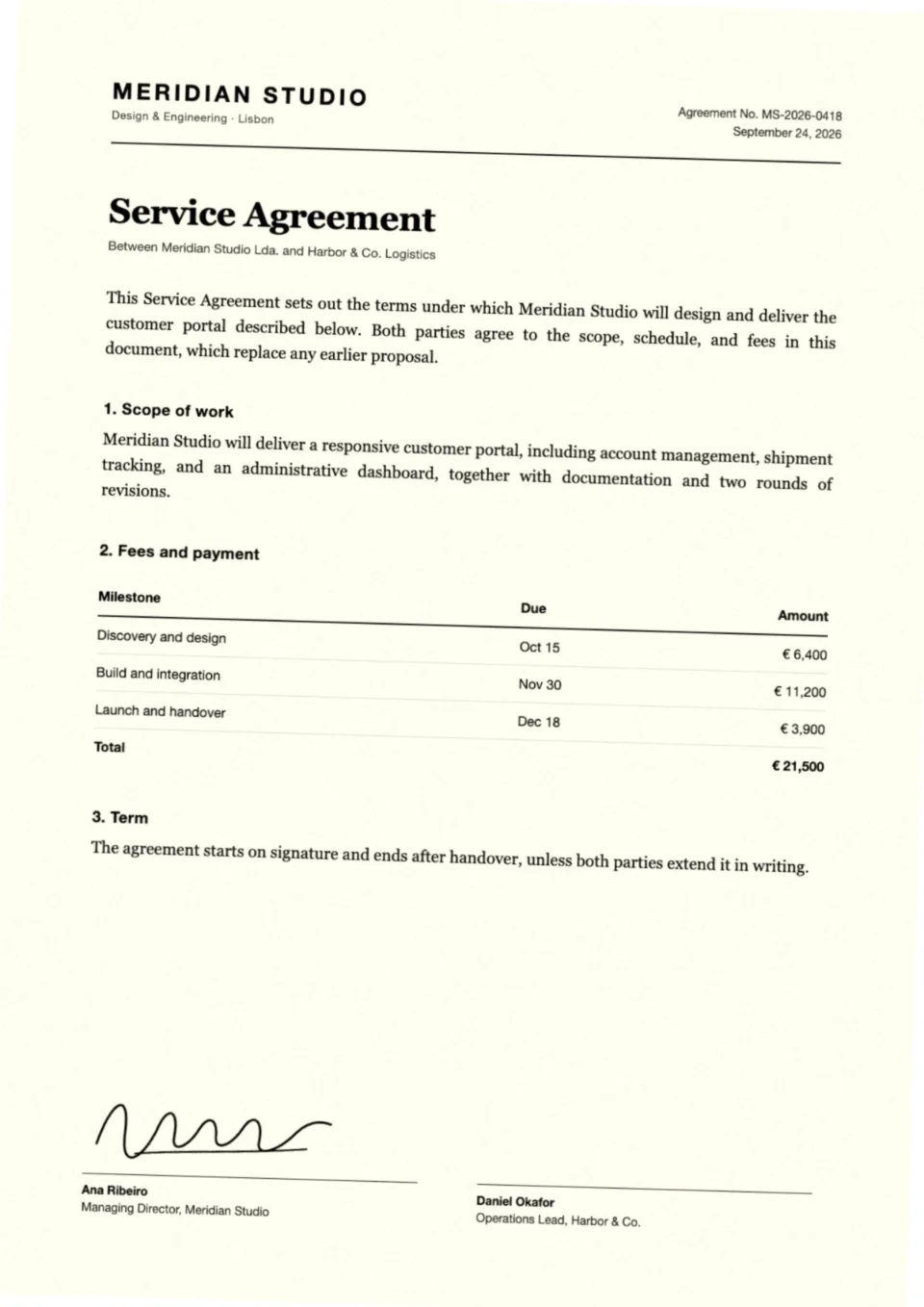
Beaucoup de fichiers à traiter ? Tout pass ou pack de crédits débloque PRO : lots jusqu’à 10 fichiers, un seul PDF scanné combiné, couleur conservée pour tampons et signatures, export en 300 dpi et ombre des bords du scanner.
Méthode 2 : imprimer puis scanner (le seul « vrai » scan)
Si une démarche exige explicitement un scan physique, c’est la manière honnête de le produire.
- Imprimez le PDF à l’échelle 100 %.
- Signez-le ou annotez-le si besoin.
- Scannez-le sur un scanner à plat ou un multifonction à 200–300 dpi, en niveaux de gris.
- Enregistrez en PDF et vérifiez que chaque page est assez droite pour être lue.
Comptez 5 à 15 minutes par document, plus le papier et le toner. Les multifonctions de bureau compressent souvent l’image : le texte peut être plus doux que prévu.
Méthode 3 : photographier l’impression avec une application de scan
Des applications comme Adobe Scan, le scanner de Google Drive ou Numériser des documents dans les apps Fichiers et Notes de l’iPhone détectent les bords, corrigent la perspective et enregistrent un PDF.
Le résultat est une vraie photo de papier, mais l’éclairage est rarement uniforme : ombre de la main et reflets des lampes sont fréquents. Il faut toujours imprimer d’abord : c’est plus lent qu’un outil dans le navigateur et inutile pour des documents qui n’existent qu’en numérique.
Méthode 4 : ImageMagick en ligne de commande (gratuit et scriptable)
ImageMagick rastérise un PDF et ajoute niveaux de gris, contraste, flou, bruit et rotation en une seule commande. Il faut Ghostscript pour lire les PDF.
magick -density 150 input.pdf -colorspace gray \
  -linear-stretch 3.5%x10% -blur 0x0.5 \
  -attenuate 0.25 +noise Gaussian -rotate 0.5 \
  -compress jpeg -quality 85 output.pdf
-density 150fixe la résolution de rastérisation. Utilisez 200–300 pour les petits caractères.-linear-stretchaugmente le contraste pour que le texte ressemble à du toner.-blur 0x0.5et+noise Gaussianajoutent douceur et grain ; gardez-les faibles.-rotate 0.5incline toutes les pages du même angle. Les vrais scans varient d’une page à l’autre : envisagez un petit script qui le rend aléatoire.
policy.xml. Vous verrez une erreur « not authorized » tant que la règle PDF n’est pas activée.Méthode 5 : GIMP ou Photoshop (contrôle maximal, plus lent)
Les éditeurs d’images offrent un contrôle total, mais page par page.
- Ouvrez le PDF ; GIMP importe chaque page comme calque à la résolution choisie (150–200 ppp).
- Désaturez en niveaux de gris et augmentez légèrement le contraste avec Niveaux ou Courbes.
- Ajoutez du bruit (dans GIMP : Filtres → Bruit → Bruit RVB, valeurs faibles) et un flou gaussien de 0,3–0,6 px.
- Faites pivoter chaque page d’un petit angle différent (0,3°–2°).
- Exportez en PDF ; dans GIMP, activez Calques en tant que pages pour garder plusieurs pages.
Cela vaut la peine pour une page importante que vous voulez soigner. Pour un document plus long, un outil dédié est plus rapide et plus cohérent.
Les réglages qui paraissent réels (et ceux qui paraissent faux)
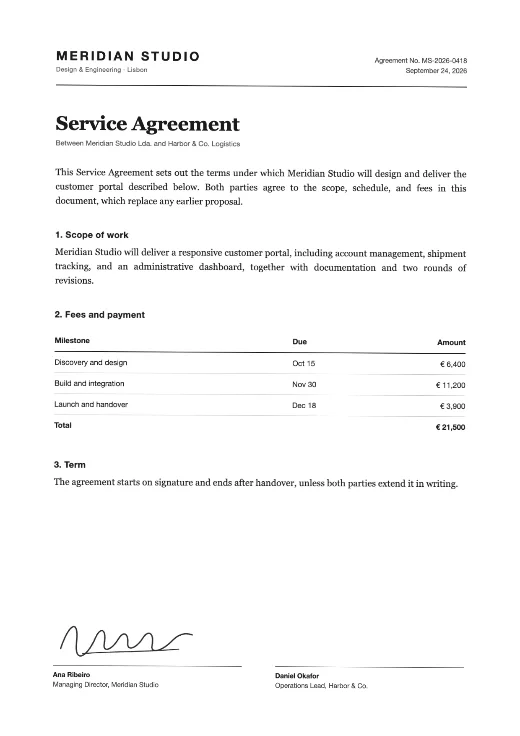
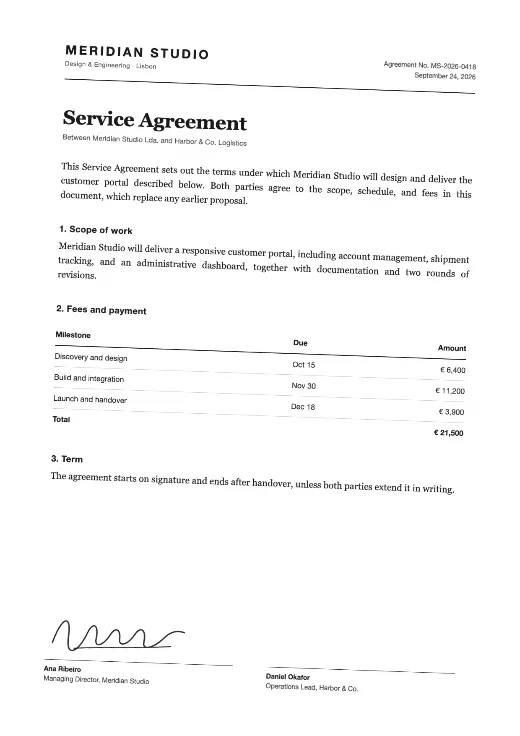
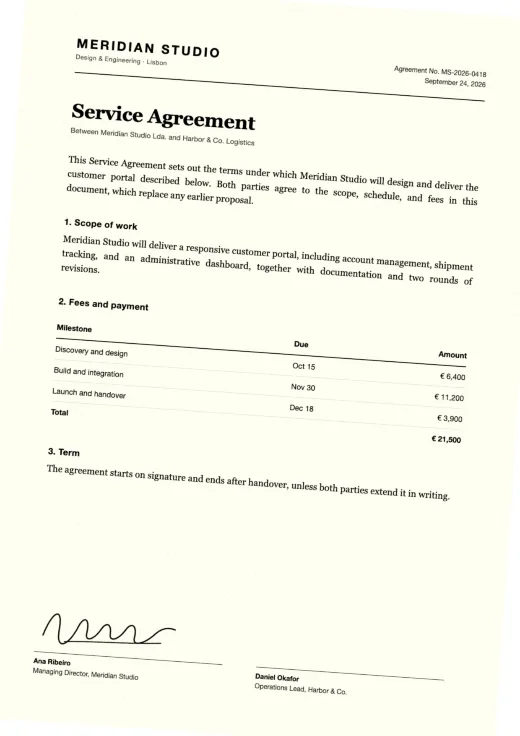
Quelle que soit la méthode, le réalisme vient de petites imperfections combinées. Voici les valeurs des préréglages de PDF2Scan :
| Préréglage | Rotation | Bruit | Flou | Contraste | Luminosité | Teinte papier | Pour |
|---|---|---|---|---|---|---|---|
| Subtil | 0,3° | 10 % | 0,1 px | 50 % | 50 % | 0 % | Documents professionnels nets |
| Bureau | 2° | 20 % | 0,2 px | 50 % | 50 % | 0 % | Formulaires, contrats, dossiers |
| Ancien | 4° | 55 % | 0,7 px | 70 % | 44 % | 18 % | Papiers anciens ou photocopiés |
| Fort | 7° | 80 % | 1,2 px | 85 % | 38 % | 28 % | Effet volontairement marqué |
Erreurs fréquentes
- Trop de rotation. Au-delà de 3°, cela fait négligé plutôt que scanné.
- Un flou qui gêne la lecture. Si les petits caractères ou les chiffres s’adoucissent, divisez le flou par deux.
- Pages d’un blanc pur. Le vrai papier n’est jamais #FFFFFF ; un peu de bruit ou de teinte règle le problème.
- Couleur activée. La plupart des documents scannés sont en niveaux de gris. Gardez la couleur pour les tampons, signatures à l’encre bleue ou logos.
- Pages identiques. Dans un long document, la même inclinaison parfaite sur chaque page trahit l’effet.
Pour approfondir chaque effet, lisez Effet scanner sur PDF : les réglages qui paraissent réels.
Ce qui change dans le fichier
- Le texte devient une image. Vous ne pouvez plus le sélectionner, le copier ni le rechercher (voir PDF scanné ou PDF numérique). Gardez l’original si vous devez le modifier plus tard.
- Le fichier grossit souvent, car les pages sont stockées comme images. 150 dpi est un bon compromis ; 300 dpi est plus net mais plus lourd.
- Le contenu caché est aplati. Champs de formulaire, commentaires et calques sont intégrés à l’image.
Utilisez-le de façon responsable
Donner un aspect scanné à un PDF change son apparence, pas ce qu’il dit. Raisons légitimes courantes : un portail qui n’accepte que des fichiers d’aspect scanné, harmoniser avec des archives papier, maquettes et présentations, ou éviter l’imprimante pour un document déjà signé électroniquement. N’utilisez pas l’effet pour travestir l’origine, le contenu ou les signatures d’un document.