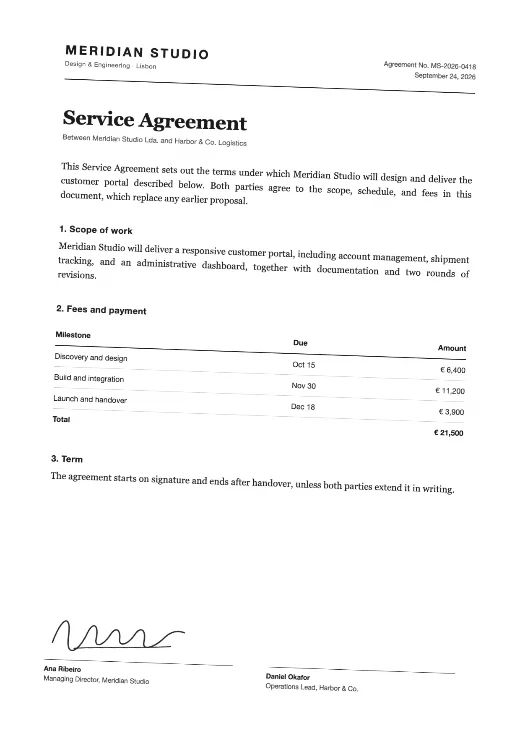
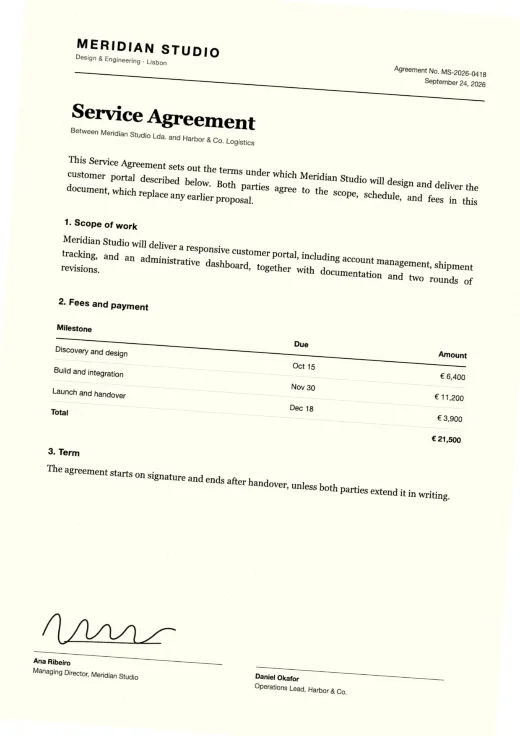
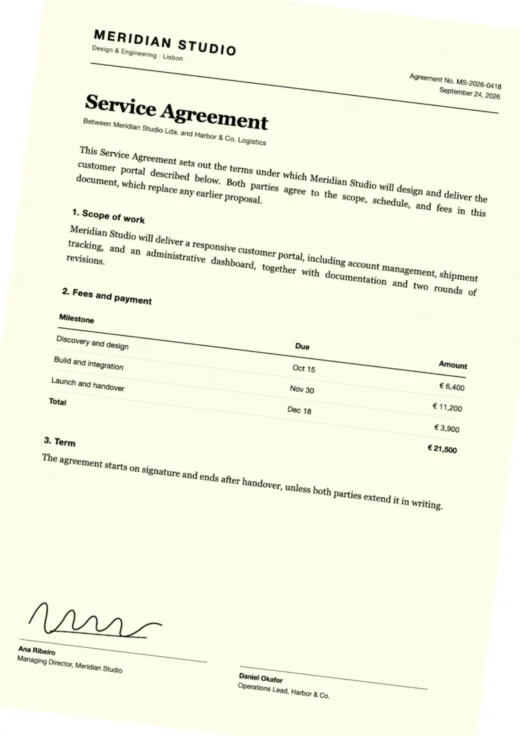
Partez du préréglage Ancien dans PDF2Scan (4° de rotation, 55 % de bruit, 0,7 px de flou, 70 % de contraste, 44 % de luminosité, 18 % de teinte) pour un scan vieilli. Pour une photocopie, utilisez Fort et baissez la teinte du papier. Pour un fax, poussez le contraste à 85–100 % en niveaux de gris avec très peu de flou. Vérifiez toujours que les petits caractères restent lisibles.
- Vieux scan = papier chaud + plus de grain + page un peu plus sombre.
- Photocopie = contraste élevé + beaucoup de grain + papier gris, pas jaune.
- Fax = contraste très élevé, presque noir et blanc, peu de détail.
- Une rotation au-delà de 4° aide rarement ; l’âge vient de la teinte et de la texture.
- Gardez l’original intact : ces rendus sont difficiles à annuler.
Trois rendus, trois recettes
| Rendu | Partir de | Rotation | Bruit | Flou | Contraste | Luminosité | Teinte papier |
|---|---|---|---|---|---|---|---|
| Vieux scan / archive | Ancien | 2–4° | 45–55 % | 0,5–0,7 px | 65–70 % | 42–46 % | 15–22 % |
| Photocopie | Fort | 1–3° | 65–80 % | 0,6–1 px | 80–85 % | 40–45 % | 0–8 % |
| Fax | Fort | 0,5–1,5° | 40–60 % | 0,2–0,4 px | 90–100 % | 45–50 % | 0 % |
| Lettre jaunie | Ancien | 1–2° | 30–40 % | 0,3 px | 60 % | 46 % | 22–28 % |
Valeurs des curseurs de PDF2Scan. Ajoutez l’ombre des bords du scanner (PRO) à 30–60 % pour les vieux scans et photocopies.
Donner un aspect ancien à un PDF
- Ouvrez l’outil et chargez le PDF.
- Appliquez le préréglage Ancien.
- Montez la teinte du papier vers 20 % pour jaunir ; baissez la luminosité à 42–44 % pour assombrir légèrement la page.
- Gardez le flou à 0,7 px maximum et vérifiez les plus petits caractères.
- Exportez en PDF, JPG ou PNG.
Les vrais documents anciens vieillissent rarement tous de la même façon. Pour un fichier de plusieurs pages, variez un peu le rendu en exportant des parties avec des réglages légèrement différents, ou gardez-le uniforme s’il doit paraître issu d’une même séance de numérisation.
Donner un aspect photocopié à un PDF
Les photocopieurs écrasent les tons moyens : les gris deviennent blancs ou noirs, les contours s’abîment et des points de toner apparaissent. Utilisez Fort, gardez une teinte de papier basse (le papier de photocopie est blanc ou gris, pas jaune), poussez le contraste à 80–85 % et le bruit à 65–80 %. Une légère ombre des bords imite les marges sombres que laissent souvent les copieurs.
Donner un aspect faxé à un PDF
Les fax transmettent des pages en basse résolution et en noir et blanc pur. PDF2Scan n’a pas de mode fax 1 bit, mais on peut s’en approcher : niveaux de gris, contraste à 90–100 %, luminosité vers 48 %, bruit modéré et très peu de flou. Exportez en 150 dpi ; un fax n’est pas net.
Restez honnête
Les rendus vieillis et photocopiés sont prisés pour les accessoires de cinéma et de théâtre, les jeux, les maquettes, les projets d’histoire et de musée, ou pour harmoniser avec des archives papier existantes. Ils ne doivent pas servir à faire paraître un document plus ancien ou plus officiel qu’il ne l’est.